![[Chrome扩展] 自由改变常逛网站的设计! 加载自制CSS和JS的方法 [纪念Stylish下架]](/_astro/cover.CpRGPIhH_dGxqr.avif)
概要
在PC上浏览各种网页时,你是否想过像YouTube或Twitter的暗黑模式那样把背景调暗呢?另外,是否想自由地应用自己独特的CSS,比如消除或放大特定元素、改变字体等?这些都可以通过Chrome的扩展来实现,以前一直有Stylish这个扩展是大家常用的标准方案。但前几天,Stylish因为擅自收集用户浏览历史的原因,从Chrome的Web商店中被移除了。
因此,本文要介绍的是,代替已下架的Stylish,把自己喜欢的CSS和JS应用到喜欢的网页上的方法。这是一种在本地制作扩展的方法,具有以下优缺点。
🙆 GOOD
- 可以在任意页面加载自己写的CSS和Javascript
- 因为CSS和JS文件在本地管理,所以SASS、TypeScript等自己用惯的环境可以随便用
- 因为CSS和JS文件在本地管理,所以可以用Git或Dropbox等管理
- 不依赖第三方扩展,所以无需担心被下架,也无需担心隐私问题。
🙅 BAD
- 引入有点麻烦
- 不能在Chrome之间通过账户同步
- 不能像Stylish那样一键导入其他用户制作并公开的CSS。
如上所述,虽然有缺点,但基本上自由度更高,能做的事情更多。那么我们立刻来看看步骤吧。想轻松搞定的人请查看嫌麻烦人士的步骤。(虽然不太推荐就是了。)
基本步骤
制作Chrome扩展意外地简单,只要在一个文件夹里放置HTML、CSS、JS文件,以及配置文件manifest.json就完成了。把这个文件夹用zip压缩并上传就可以发布到商店,如果只是在本地个人使用的话,只要在chrome://extensions/页面加载这个文件夹就行。我为嫌麻烦的人准备了一个模板,推荐下载并改造它。
Chrome扩展中有按下按钮时执行的Browser Action、替换浏览器新标签或历史页面的Override Pages等各种功能。本次将利用可以对任意URL页面加载任意CSS、JS的Content Script功能。
1. 创建manifest.json
首先,在喜欢的位置以喜欢的名字创建文件夹,在其中创建manifest.json文件。manifest.json文件的内容大致如下。
manifest.json
{
  "name": "chrome-stylize",
  "author": "Akira HIRATA",
  "description": "chrome extension for customize CSS and JS.",
  "version": "1.0.0",
  "manifest_version": 2,
  "web_accessible_resources": ["*"],
  "permissions": ["storage"],
  "content_scripts": [
    {
      "matches": ["https://www.google.co.jp/*"],
      "css": ["google/style.css"],"js": ["google/script.js"]
    },
    {
      "matches": ["https://www.nicovideo.jp/watch/*"],
      "css": ["nico/style.css"],"js": ["nico/script.js"]
    }
  ]
}这次,上面需要注意的是content_scripts的设置项目。其他基本上保持原样就好。name和author项目可以自由更改。如果想知道每个分别是什么设置,可以参考这个页面等。
2. 设置目标页面和文件
指定想加载CSS、JS的页面。在manifest.json中的content_scripts部分指定URL模式。这次试着改造一下Google搜索和Niconico动画的视频观看页面。
manifest.json
  "content_scripts": [
    {
      "matches": ["https://www.google.co.jp/*"],
      "css": ["google/style.css"],"js": ["google/script.js"]
    },
    {
      "matches": ["https://www.nicovideo.jp/watch/*"],
      "css": ["nico/style.css"],"js": ["nico/script.js"]
    }
]matches是目标WEB页面的URL模式,css、js是该页面要加载的CSS、JS文件的指定。*是通配符。在上面的例子中,会匹配所有以https://www.google.co.jp/开头的URL。其他URL指定的方法在这里有汇总。
为每个目标页面分别创建好CSS、JS文件夹并存放文件。内容暂时是空白的。

css、js可以指定多个。如果想用jQuery,放下载好的jQuery文件,然后写
"js": ["jquery.min.js","google/script.js"]等就OK了。
3. 创建CSS和JS
来编写上面创建的CSS和JS吧。在该页面的HTML中,哪个元素使用了什么类名,只能在Dev工具中一点点查找。详细的方法后面会说,总之先按下面这样写/google/style.css和/google/script.js试试。
/google/style.css
body{
  background: #ccc !important;
}
/google/script.js
console.log('Hello World');4. 加载到Chrome中
- 打开Chrome的扩展页面。在Chrome的URL栏中输入
chrome://extensions/。 - 右上角有「开发者模式」开关,把它打开。
- 把刚才创建的文件夹拖放到这个画面就完成了。
- 随便打开一个Google搜索页面试试。背景应该会变成灰色,在Dev工具的控制台也能看到消息了。
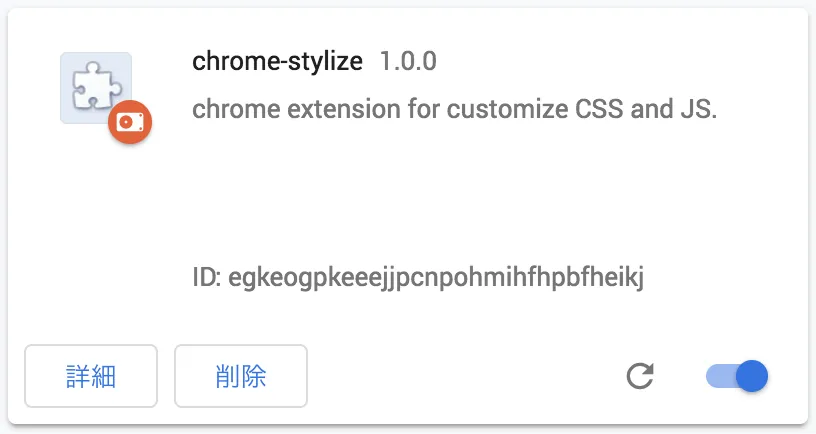 之后再修改CSS或JS文件时,更新不会立即反映,需要在扩展页面重新加载。点击画面中的重载图标即可重新加载。
如何高效地编写CSS
以上是基本步骤,但实际操作就会发现,边看实时结果边编写CSS非常麻烦。这里总结两种实际编写CSS、JS文件的方法。
在Chrome DevTool中边看结果边制作
就是认真地查找该页面所用的类并编写CSS的方法。相当麻烦,而且对初学者可能比较困难。
- 打开Chrome Dev工具。在任意页面右键点击,选择「检查」,或用
⌘⌥I(Mac)、F12(Win)的快捷键也能启动。 - 点击Dev工具左上的光标图标,进入元素选择模式。也可以用
⌘⇧C(Mac)、Ctrl+Shift+C(Win)的快捷键启动。 - 用光标点击想查找类名的元素,Dev工具上就会高亮显示对应的元素。在这里可以确认类名。
另外,基本上自定义的CSS因为特异度的关系,经常不会被优先采用。所以如果没有反映,加上!important强行让它优先生效是简单的做法。
复制粘贴公开的样式
这种方法压倒性地轻松。网上有有志者制作的各种用户样式表公开。复制粘贴使用是简单的方法。当然,使用时请确认许可,注意版权。(只在本地个人使用的话大多没问题。)
之前用Stylish的人,在官方网站找CSS可能比较轻松。
Website Themes & Skins by Stylish | Userstyles.org
嫌麻烦人士的步骤
- 下载下面的模板并解压。
- 在manifest.json中写目标页面和想加载的CSS。[详细]
- 复制粘贴网上公开的酷炫CSS,或用Dev工具努力写CSS。[详细]
- 在Chrome的扩展页面打开开发者模式,把文件夹拖放进去。[详细]
模板
模板 最小构成 以最小文件构成创建的示例。下载并解压后,可以随意改造。
模板 含SCSS和BABEL
熟悉NPM的人推荐这个。使用方法是npm i后npm start即可。会监视src文件夹内的SCSS文件和JS文件,构建到docs文件夹。
总结和补充
试过的人应该都知道,只要有HTML、CSS、JS的知识,Chrome扩展就能相当容易地制作出来。除了本次的例子之外,在新标签页显示自定义页面的类型也很容易制作,很有意思。
对扩展制作感兴趣的人,以下条目可能值得参考。如果做出好东西的话,请务必在ChromeWebStore发布。
- 初学者也能理解的「Google Chrome扩展开发」 | OXY NOTES
- 虽然是稍旧的页面,但作为整体俯瞰理解ChromeExtension的信息汇总得很好。
- 2016年度版 我所设想的Chrome扩展制作时的设计模式 - Qiita
- 在某种程度上熟悉Extension后,想要在商店发布等情况下使用
- 浏览器扩展 - Mozilla | MDN
- 笔者并不太了解,但据说通过使用WebExtension API的功能群,不仅是Chrome,Firefox、Edge等也能用几乎相同的代码制作扩展。(因为Firefox支持了这个,在那之前的许多Firefox插件不能用了,曾经成为话题。)