
什么是 Alfred

Alfred - Productivity App for macOS
是 Mac 上很受欢迎的启动器应用。最主要的功能是,通过快捷键唤出搜索框,在里面输入应用名或文件名就能快速启动它们。和 BetterTouchTool 以及 Keyboard Maestro 一样,都是 Mac 上极其经典的工作效率化应用。
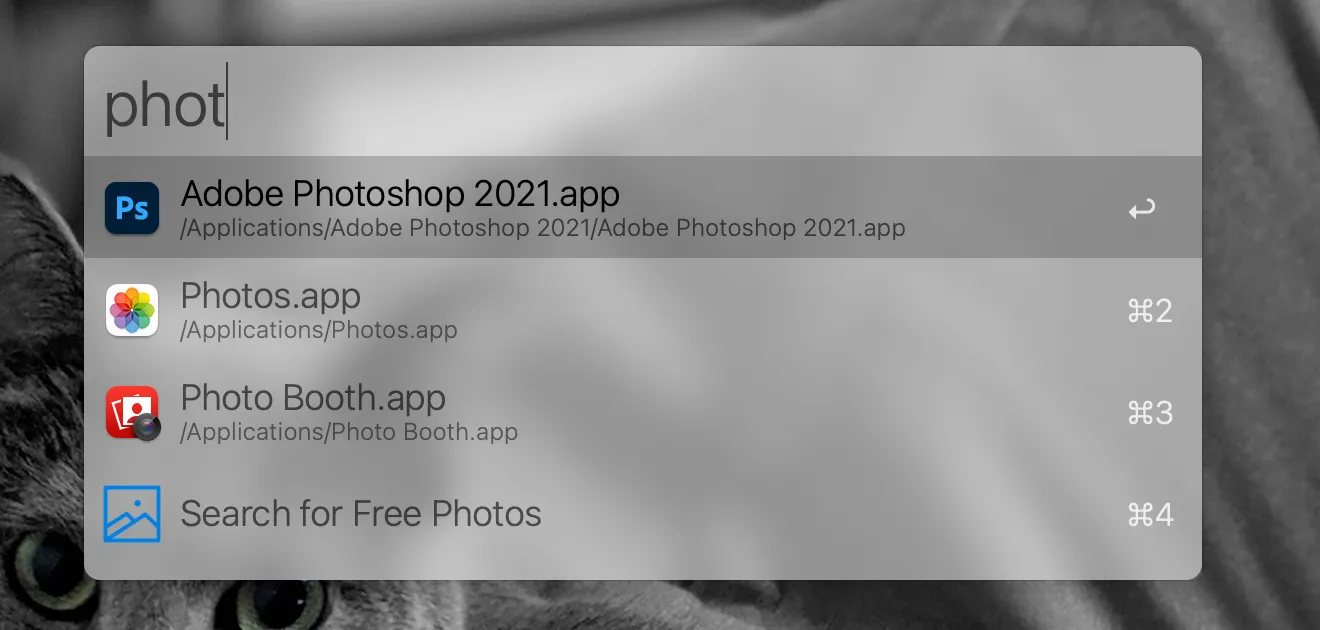
由于它和 Mac 默认自带的 Spotlight 搜索 功能基本上是同一个理念,所以一般会用它来代替 Spotlight。
很多用户其实只用了它的搜索功能,但 Alfred 其实功能非常丰富,可以做各种各样的事情。
基本用法
这部分大家应该都比较熟悉,如果已经在用了可以直接跳过。
启动
通过 ⌥ Space 之类的快捷键唤出搜索框。当然快捷键也可以自定义。基本上所有功能都从这个框里执行。
搜索应用
输入应用名进行搜索,即可快速启动。一般输入前 1~2 个字符就能立刻找到。
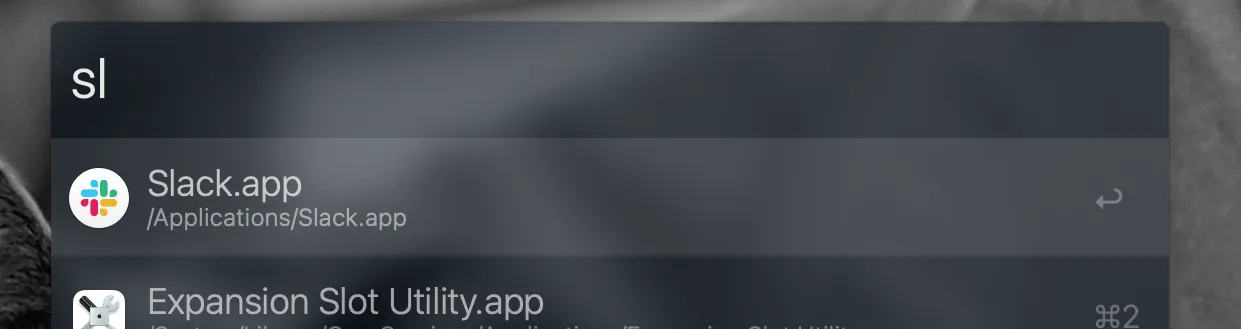
搜索文件・目录
先输入 Space 或 ',即可进入文件搜索模式。
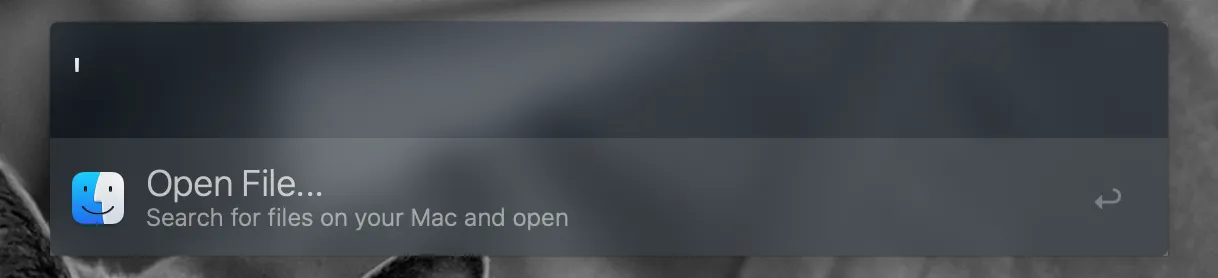 在这个状态下输入文件名或目录名,就能快速打开目标文件。
网页搜索
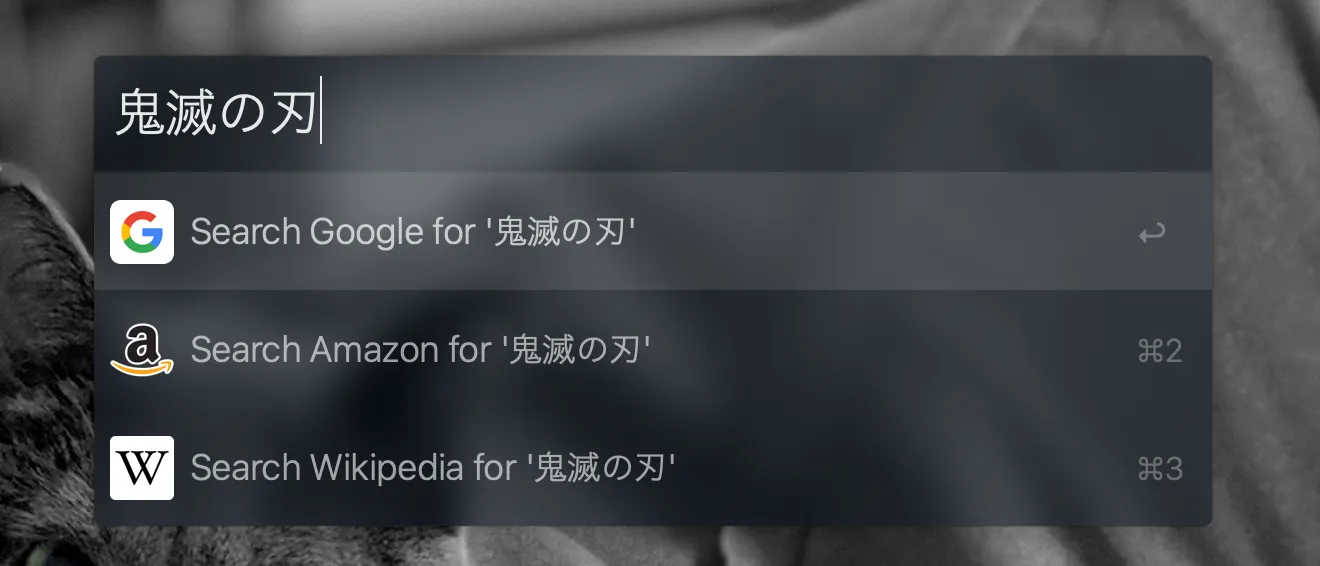
输入找不到匹配结果的关键字时,Alfred 会启动默认浏览器,通过 Google 帮你搜索。
搜索浏览器书签
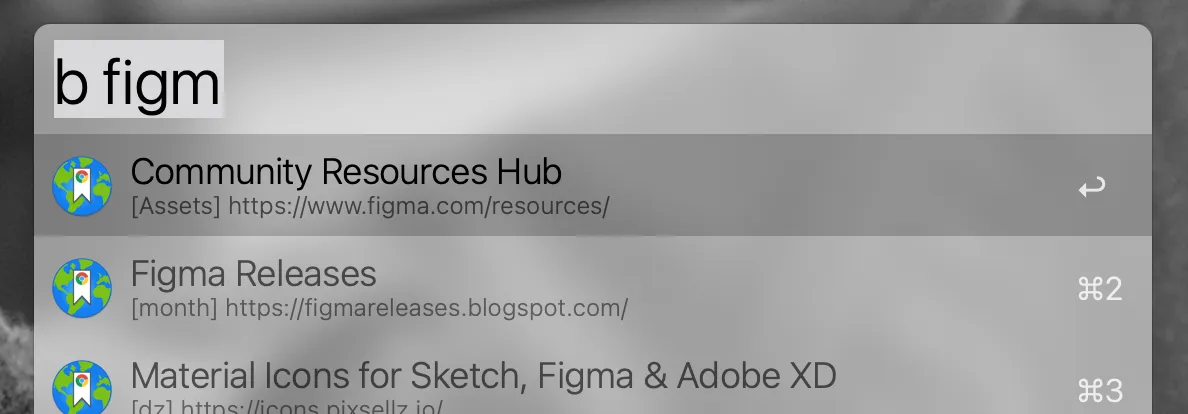
按下 b 然后输入文字,就能搜索默认浏览器的书签并快速打开。
计算器
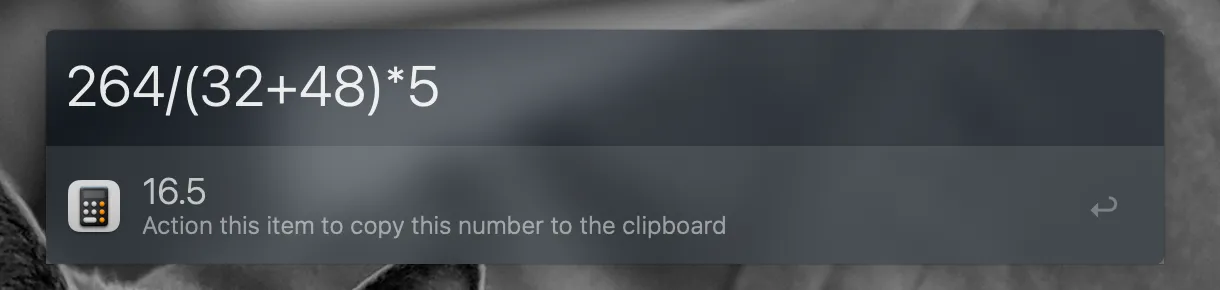
输入数字就能进行计算。按 Enter 后结果会自动复制,非常方便。
执行系统命令
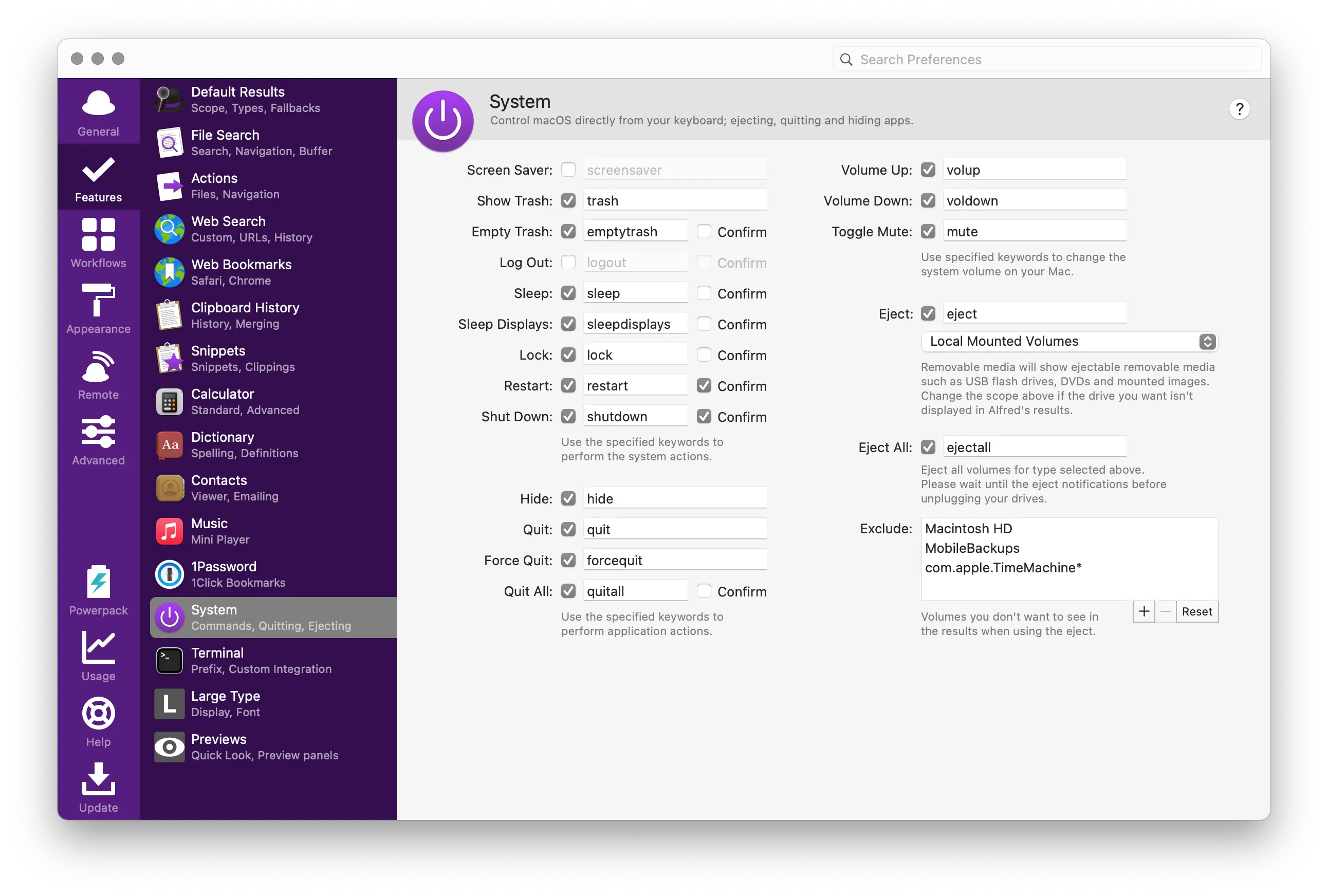
输入 sleep、restart、emptytrash 之类的命令,可以重启 Mac 或清空回收站等。还能完成下图中的各种系统操作。
执行 Terminal 命令
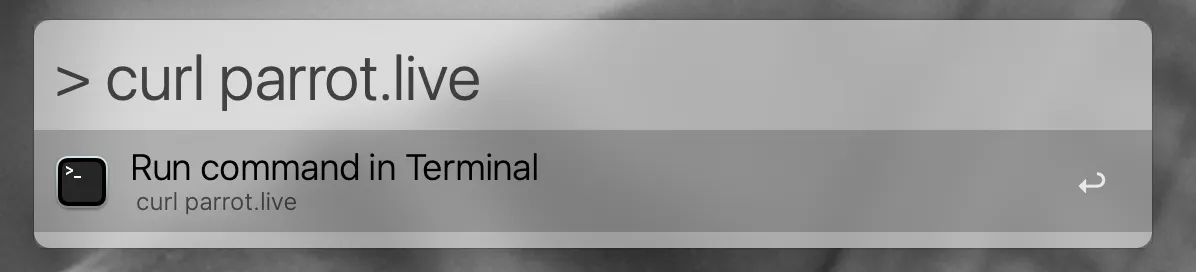
先输入 >,再输入 Zsh 命令,就会启动终端并执行该命令。要启动的终端应用可以在设置中指定。
设置
Alfred 是一个不定制就玩不出花样的应用,所以经常需要打开设置界面。在搜索框显示的状态下输入 ⌘, 是最快的方式。
也可以在搜索框输入「al」选择 Show Alfred Preferences,或点击 Mac 状态栏的图标来打开。
Powerpack
Alfred Powerpack - Take Control of Your Mac and macOS
这是 Alfred 的付费方案。买断制,但分两种:仅在特定版本可用的方案,以及永久免费升级的终身授权。
价格在 7,000 日元出头,虽然不算便宜,但完全值得购买。下面主要介绍付费版的功能,有需要的话不妨考虑入手。
说实话,如果只用免费版,感觉用 Mac 自带的 Spotlight 就够了。
Clipboard
这个功能极其方便。光为了它就值 7,000 日元。
它能把 Mac 上复制过的历史以列表形式列出,让你重新粘贴。光做这件事的同类应用有不少,我之前也用过 Paste,不过我觉得 Alfred 这个更好用。
通过 ⌘⇧V 等快捷键即可调出,随时查看复制历史。不仅是文字,图片的复制历史也会被保存。
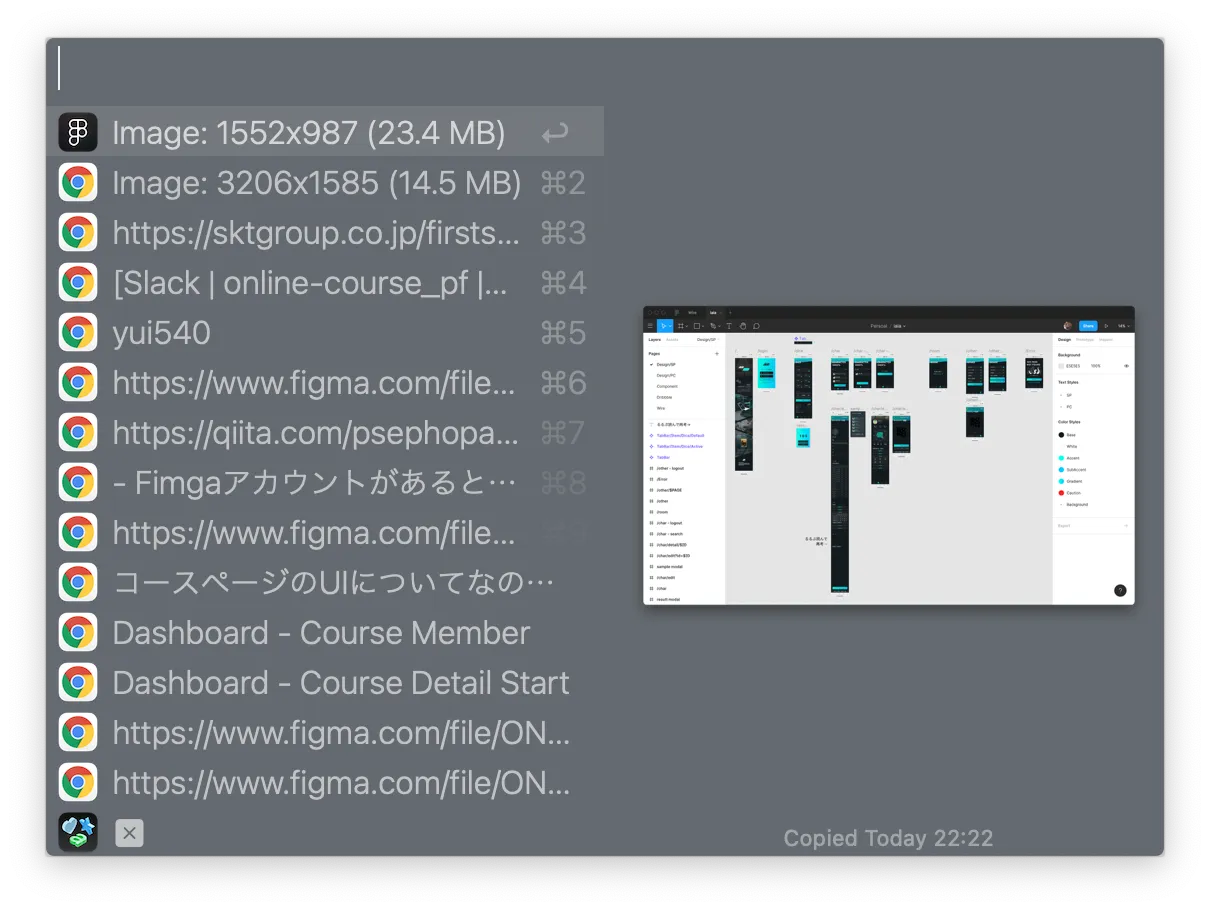 用上下方向键选中要再次粘贴的项目,按
 Enter 就会粘贴。如果复制时是 Word 或 HTML 格式,会带格式粘贴,但按 ⇧Enter 也能仅以纯文本形式粘贴。
在该状态下输入关键字,就能搜索复制历史。输入 Image 还会列出复制过的图片清单。
另外,经常需要粘贴的内容可以在设置的 Features→Snippets 里保存下来。我会保存设计中常用的占位文本、DNS 地址等。
Appearance
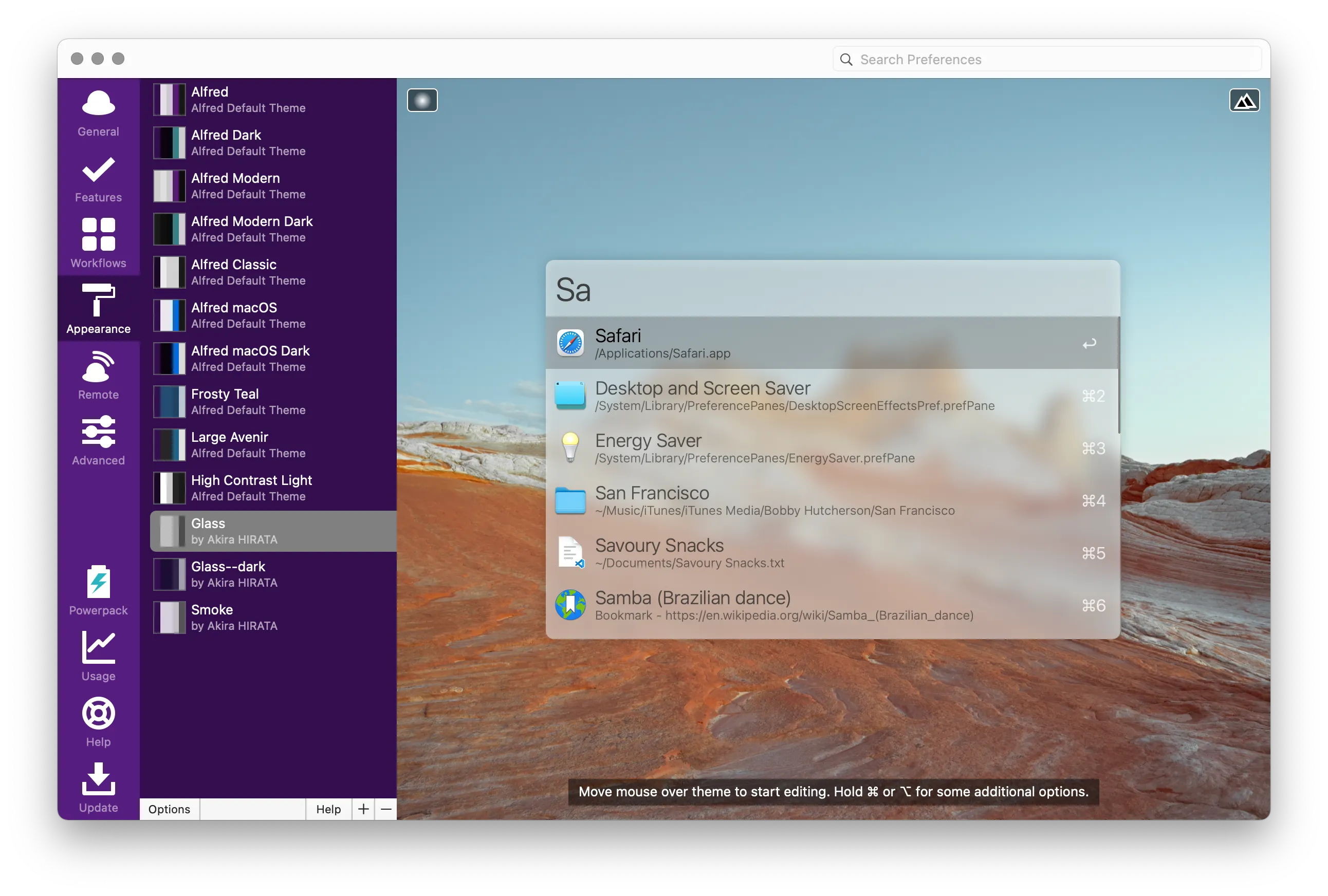
Alfred 是个非常优秀的应用,但默认的搜索框样子真的丑得离谱,完全没法直接用。
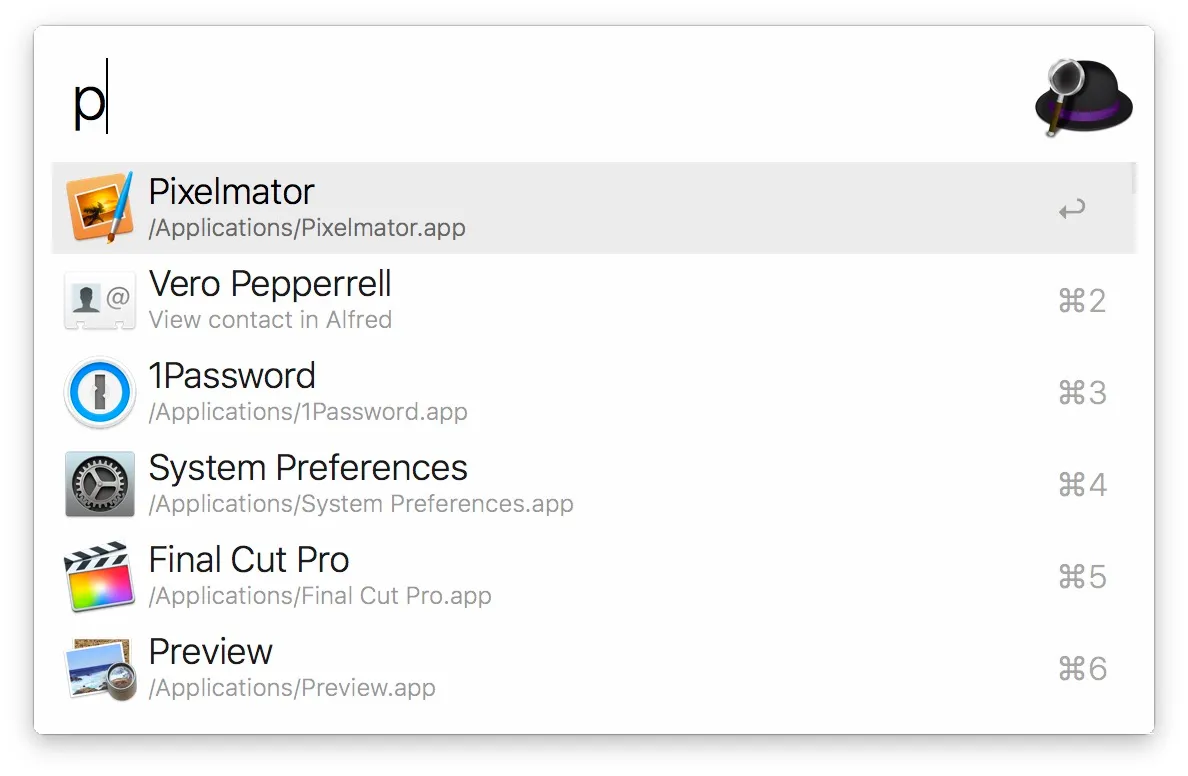
外观从颜色到边距都可以非常自由地设置。也可以下载并应用社区分享的 Theme。
Web Search
让你能在 Alfred 中随时直接搜索特定网站。
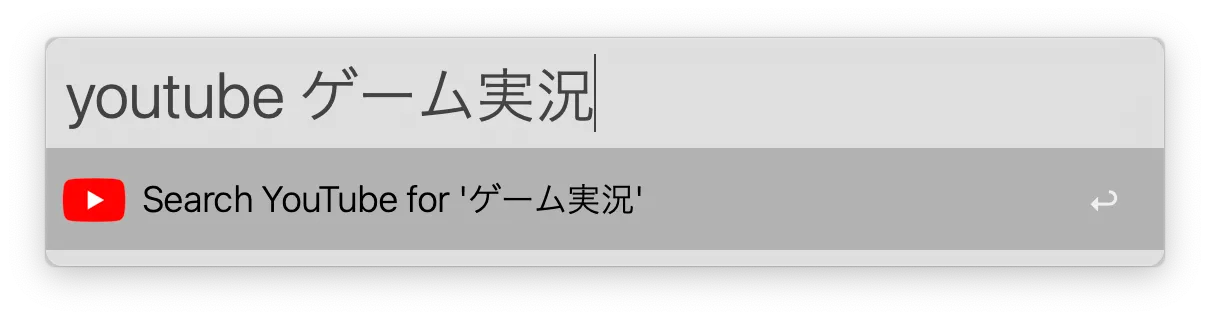
更准确地说,这是 基于输入的关键字打开对应 URL 的功能。
很多网站的搜索关键字都包含在 URL 里,这个功能就是基于这个前提的。比如在 YouTube 搜索「游戏实况」时,URL 是这样的:
https://www.youtube.com/results?search_query=游戏实况
把这个 URL 中关键字部分替换为 {query} 来设置,就可以快速执行搜索:
https://www.youtube.com/results?search_query={query}
举一反三的话,还可以快速用 DeepL 翻译。
https://www.deepl.com/translator#ja/en/{query}
Workflow
Workflow 是给 Alfred 添加各种功能的插件。可以自己制作,也能免费获取大量社区作者制作的功能。
例如 可以搜索表情符号并快速复制的 Workflow 等等,种类繁多。
老实说 Workflow 已经有很多人介绍过了,而且不同岗位需要的也不一样,直接搜索「设计师 Alfred 推荐」「工程师 Alfred 推荐」之类的关键字会更合适。
制作一个能在多个网页中同时搜索的 Workflow
Workflow 的制作有时需要编程知识,这里介绍一种简单又推荐的搜索类 Workflow 做法。
上面介绍的「Web Search」功能很方便,但一次只能在一个网站上执行搜索。做成 Workflow 的话就能满足「想在素材网站上一次性搜索免费素材」「想同时在多个电商网站搜索商品」之类的需求。
下面以「在多个 VOD 服务上同时搜索」的 Workflow 为例介绍做法。
-
在 Alfred 设置界面打开「Workflow」,点击左下角的
+按钮。依次选择Templates→Web and URLs→Open custom URL in specified browser。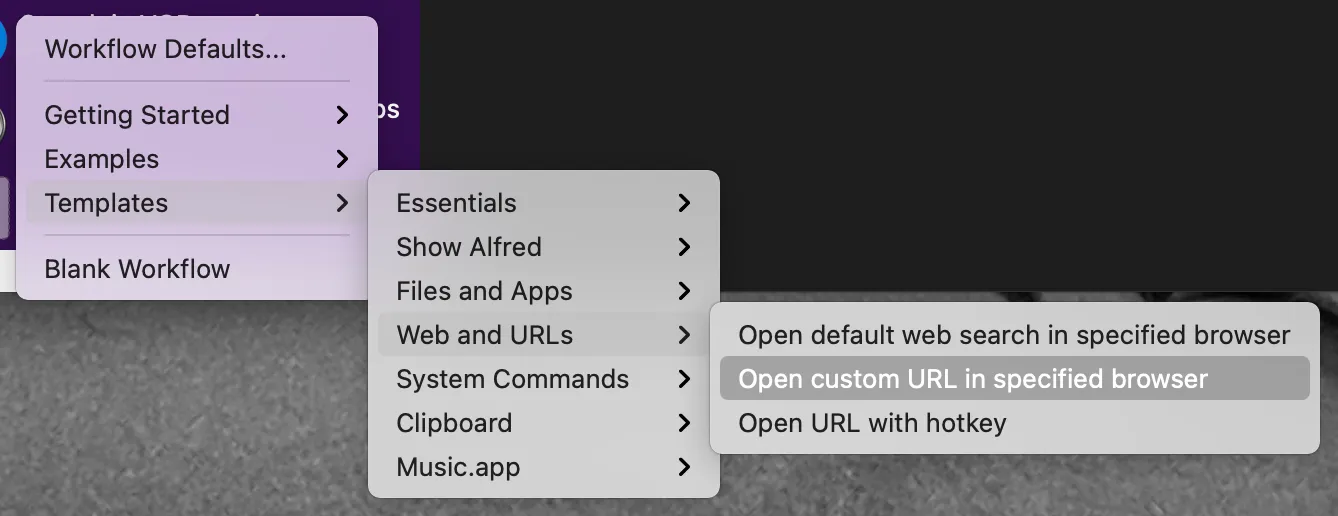
-
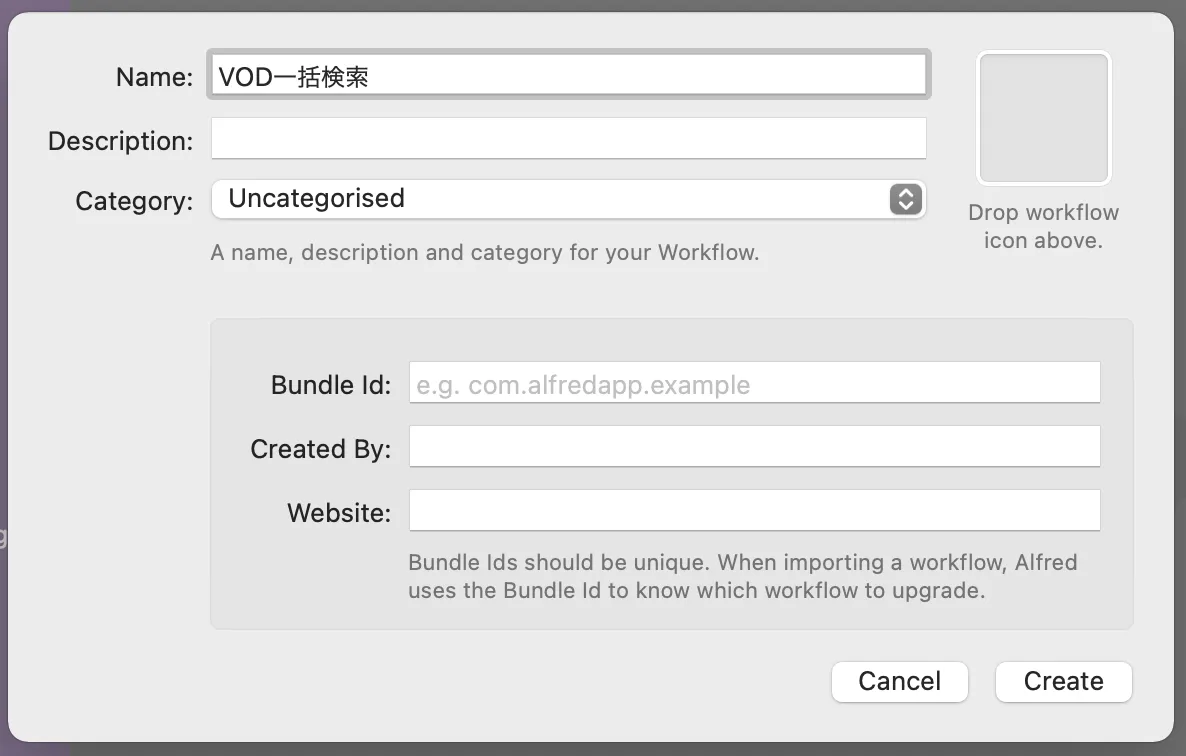
打开 Workflow 新建页面,适当填写信息。必填的只有 Name,起一个好认的名字即可。
-
双击创建出来的模块中的
Keyword。这里设置用来调用此 Workflow 的英文关键字。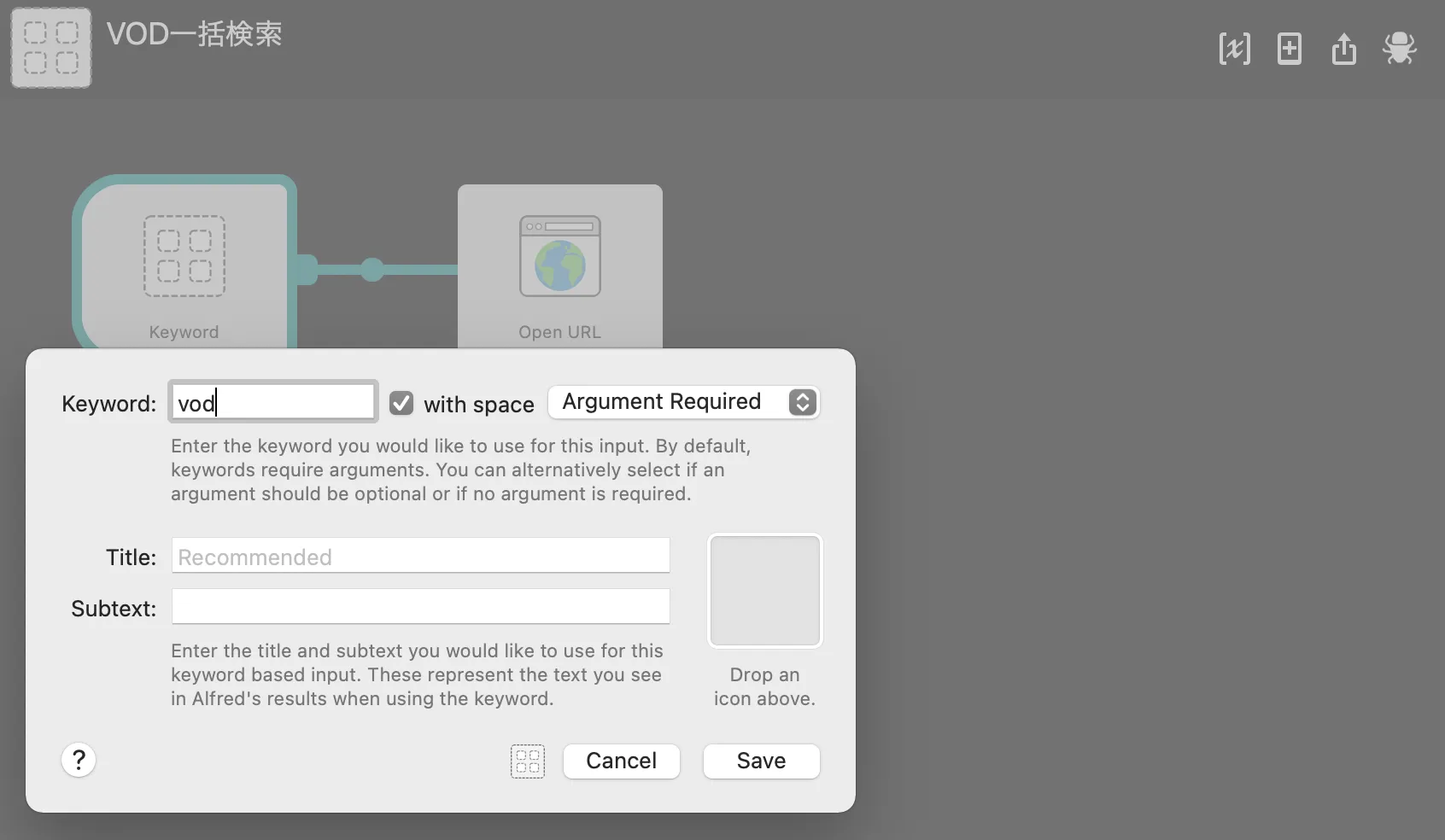
-
接着设置执行时要打开的网站。双击
Open URL模块,和 Web Search 一样地配置搜索 URL。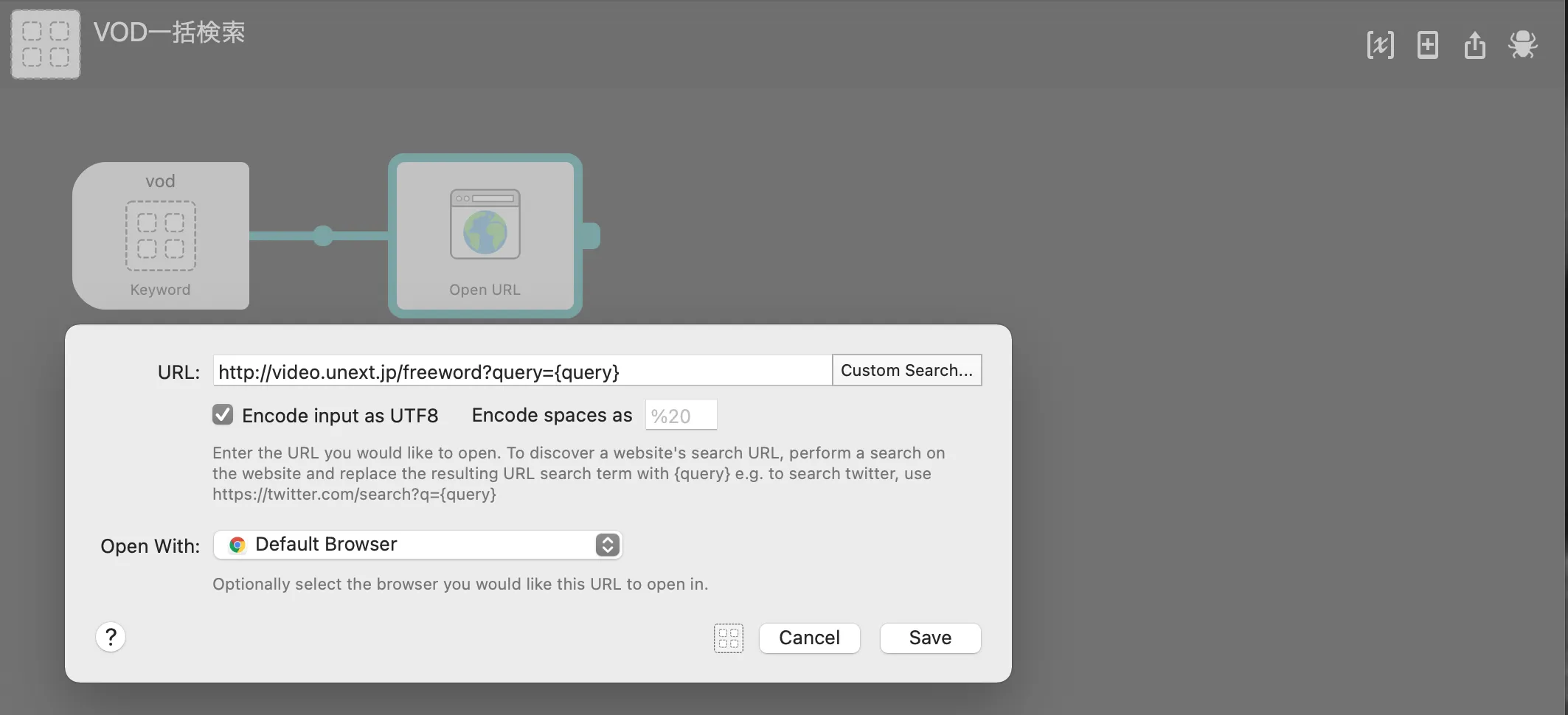
-
这次想打开多个网站的搜索页,所以复制
Open URL模块。点击选中后用⌘C→⌘V复制粘贴。双击复制出来的模块,设置另一个 URL。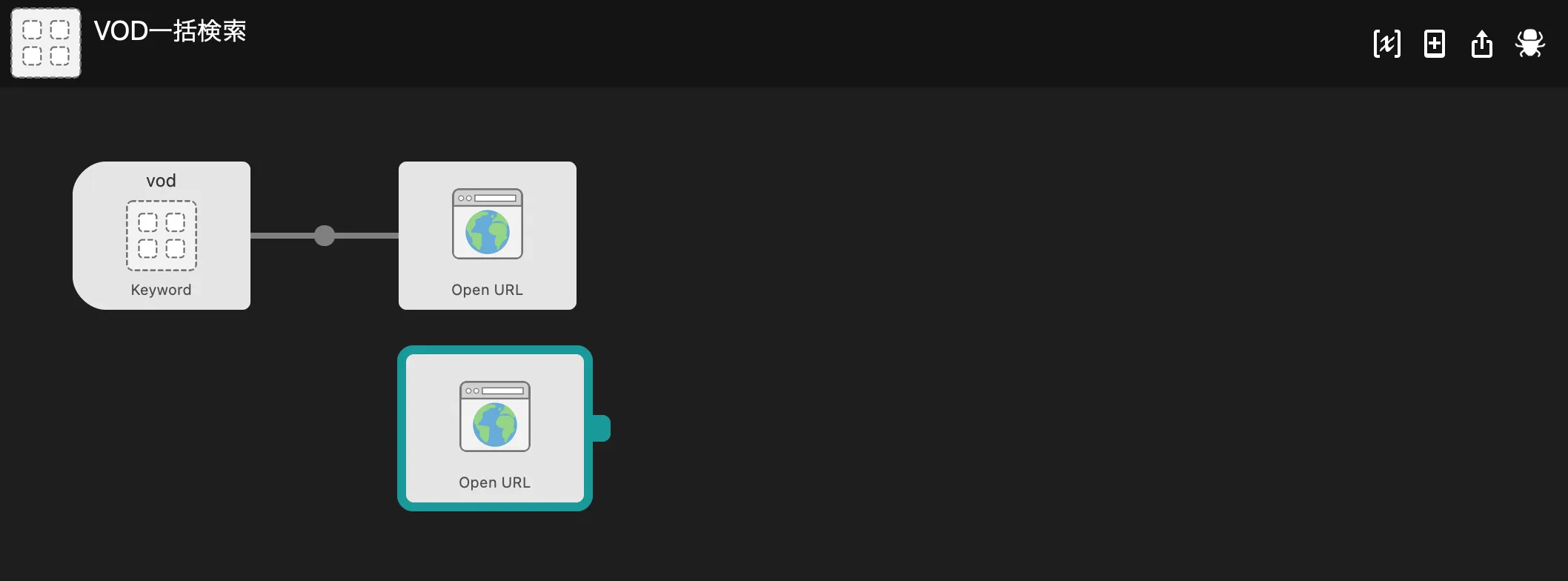
-
从
Keyword拖动连线到新复制出来的Open URL。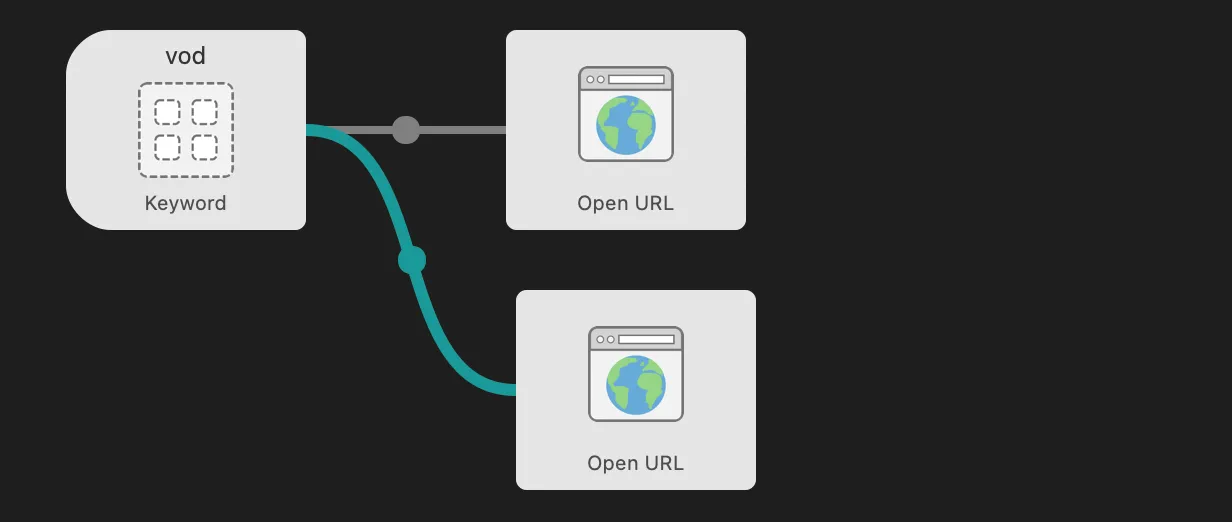
-
想打开多少个网站,就建多少个
Open URL,这样就完成了。可以使用刚才设置的 Keyword 来执行。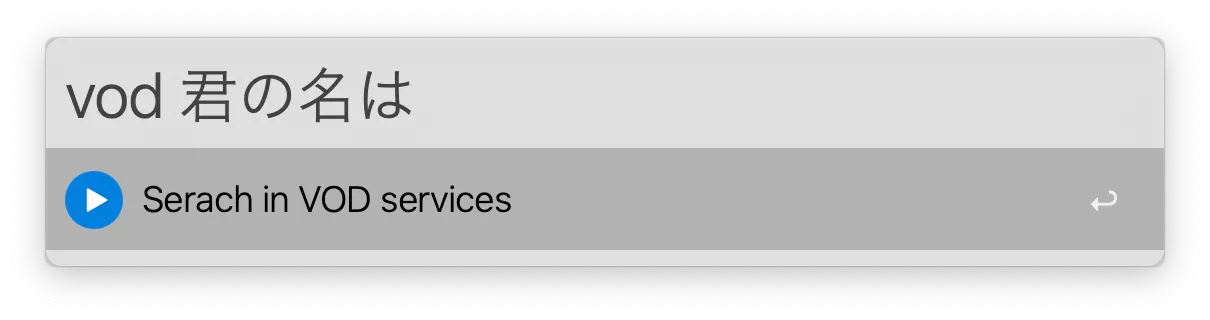
-
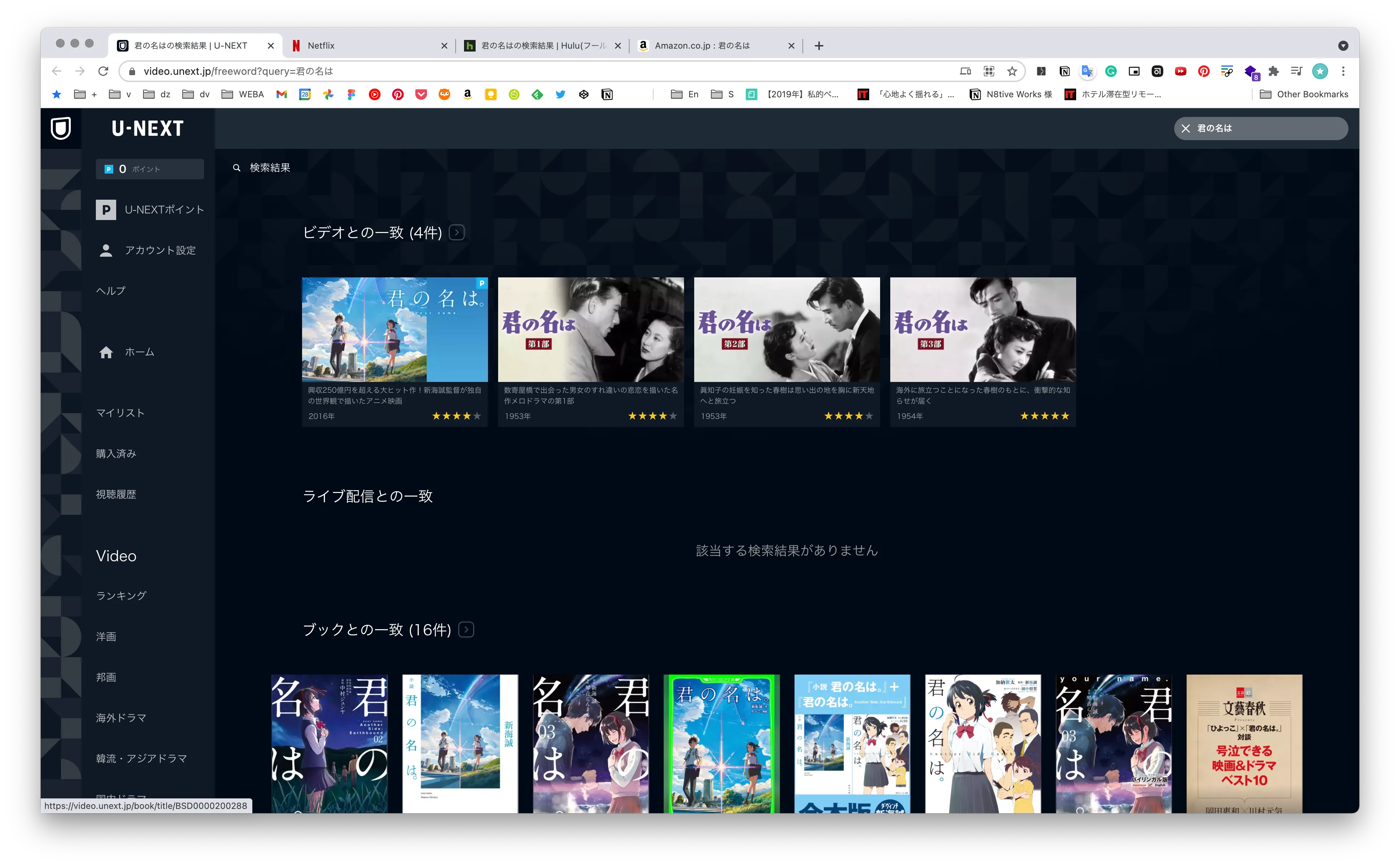
执行后会一口气在浏览器里搜索全部网站。超级方便。
推荐设置
Advanced→Force Keyboard
设为 Alphanumeric 后,启动 Alfred 时一定会切到英文输入。Alfred 的 Keyword 都是英文,启用这个就不用每次切换输入法,稍微更轻松。
Advanced→Syncing
可以把设置文件保存到 Dropbox 或 Google Drive 同步。
没介绍到的其他功能
Alfred 的功能其实还有很多,大家爱用的功能也因人而异。我自己几乎不用,但下面这些功能,有些人用起来可能很方便:
- 与 1Password 联动
- 控制 Apple Music
- 搜索通讯录或词典
之类的。除此之外,还有让 iPhone 远程控制 Mac 的 Alfred Remote 功能等等。
各位可以多尝试,享受顺手的 Alfred 生活。
完