这是一篇面向以下人群的工作效率化文章:
- 用右手握鼠标工作的人
- 尤其是经常使用 Figma 或 Adobe 系等软件的人
- 正在考虑入手所谓「左手设备」的人
用鼠标时,常用的关键键位都太远了
在 Figma 或 Adobe 系的设计软件中,以下这些键的快捷键使用频率非常高:
- Enter
- Delete
- 上下左右(方向)键
此外在 Office 类软件、视频播放过程中等各种场景里,这些键也都用得很多。然而这些键都被排在了键盘的 右侧。所以,在使用鼠标时,无论是用右手还是左手按,这些键都不好按,手要移动的距离都太远,效率非常糟糕。
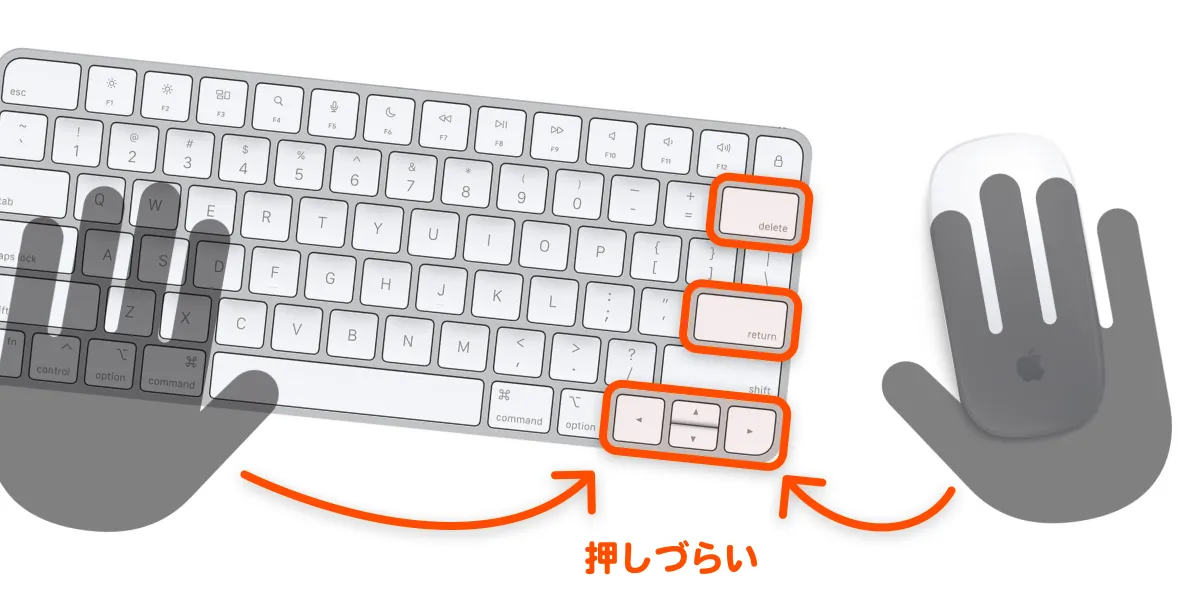 无论从左还是从右都太远!
而且这对圆肩和腱鞘炎也很不友好。除了输入文字时之外,理想状态是:右手一直握着鼠标,左手保持在键盘左侧的位置不动。所以本文将如标题所说,介绍 能轻松按到右侧键位的解决方案。
解决方案 1:让键盘的左侧也能按到主要键位
我用的就是这个方法。我把它设置成:按住 Fn 键的同时按 W、A、S、D 等键,可以触发方向键或 Enter 键。
我做了下图这样的设置,使用极其顺手。各种快捷键都可以仅用左手完成。我连键帽都换成更直观的样式了。
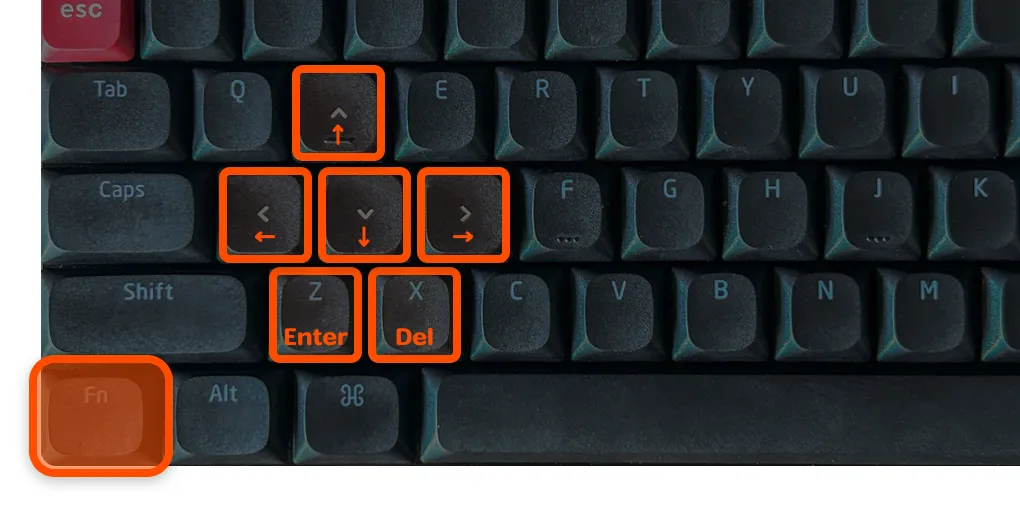
我还把 Q、E、C 等键也设置成了 Figma 中常用的键。要实现这点有以下两种方式。
在硬件上设置
使用可自由更改键位映射的键盘。我用的 Keychrone 采用 VIA 方式,改起来非常简单。
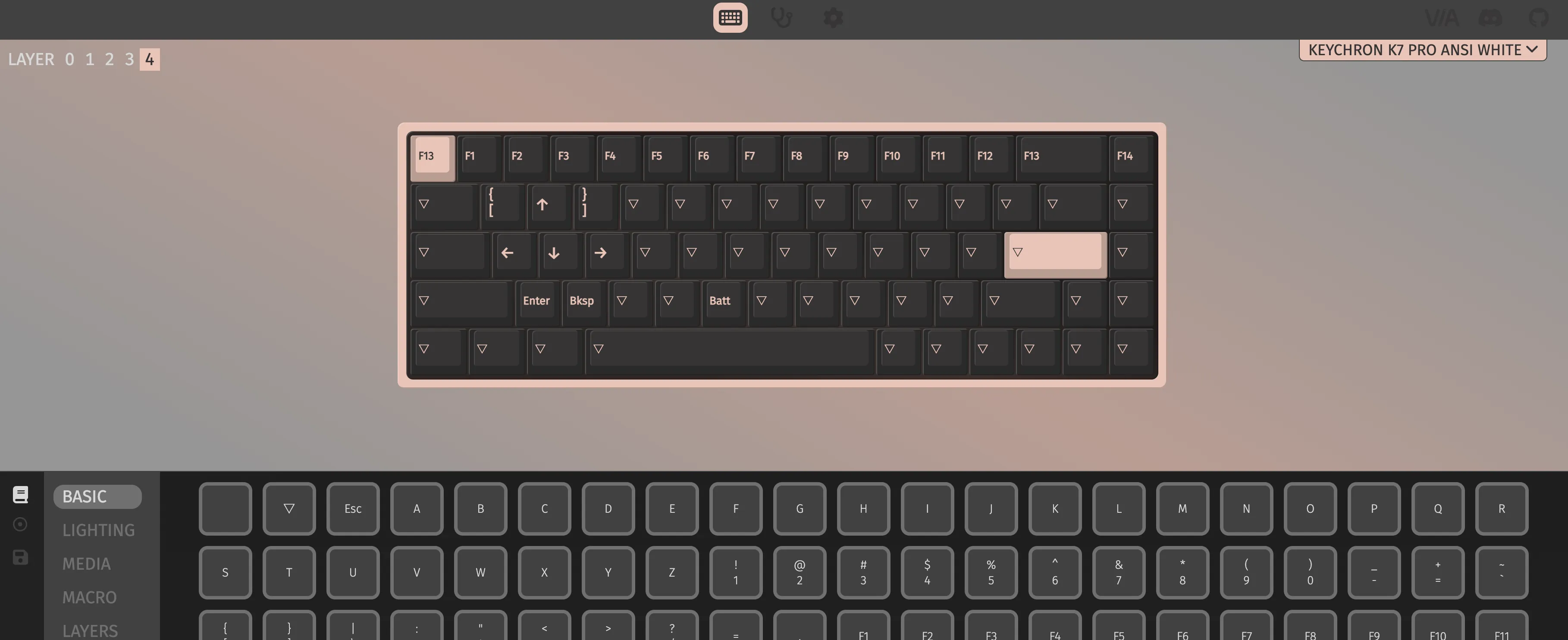
在软件上设置
使用可自由更改键盘快捷键的常驻软件。Mac 上经典的有 BTT 或 Keyboard Maestro。在外出没有外接键盘时,也能享受同样的功能。
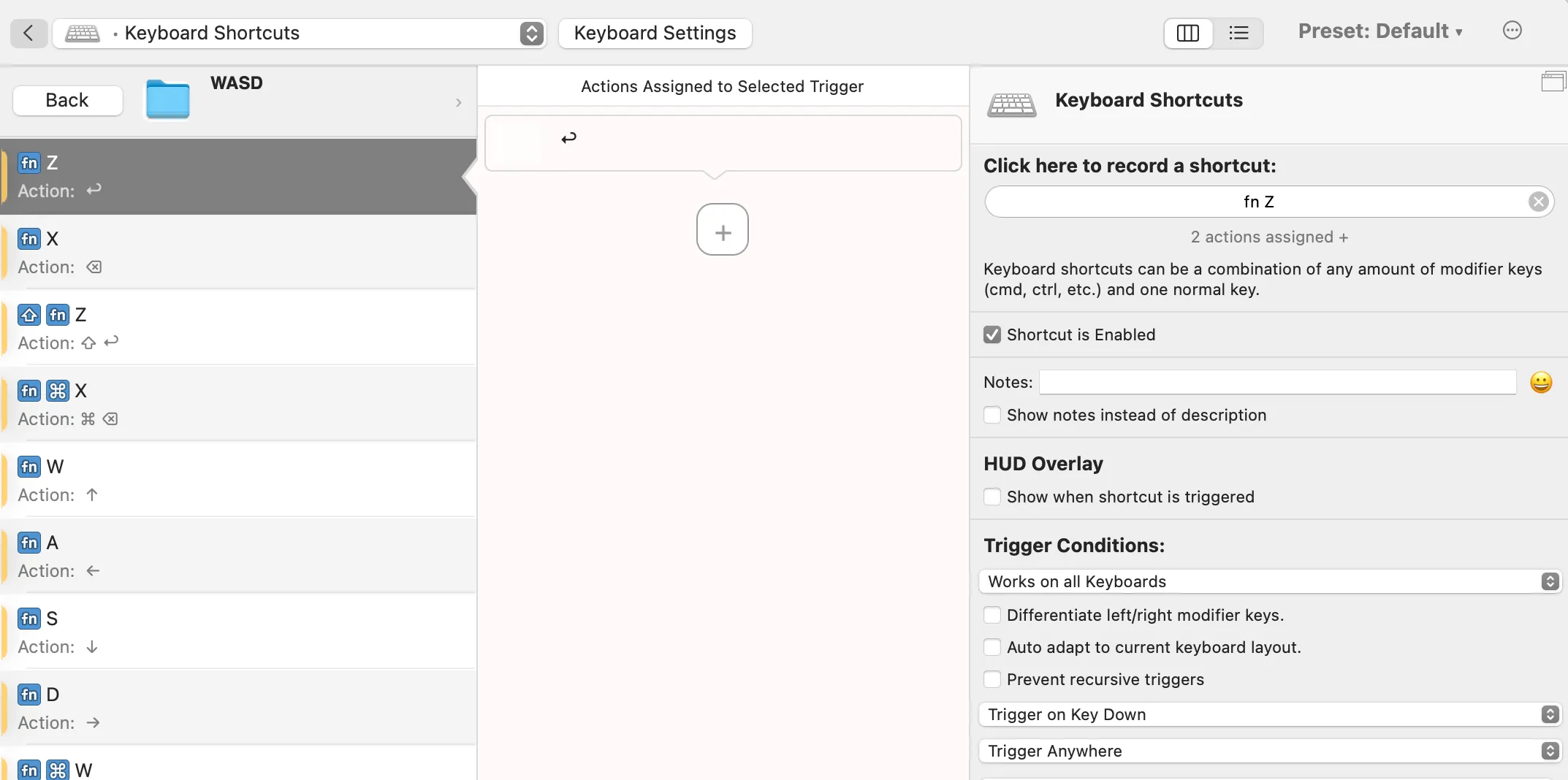
我准备了一份自己使用的 BTT 设置预设,有兴趣的话可以下载在 BTT 中导入使用。
WASD.bttpreset解决方案 2:让鼠标也能触发主要键位
这是设计师宫泽先生和长藤先生从很早就在介绍的方法。两位都把 Enter、Delete、方向键都设置成可以仅用鼠标触发。配图非常清晰易懂。
使いやすさを模索しながら随時アップデートしてるマウスのボタンのデフォルト設定。現在はこんな感じ。
— 宮澤聖二|三階ラボ (@onthehead) February 10, 2023
さらに、アプリごとにボタンの割り振りを変えてます。
(Logicool G604 と SteerMouse を使用) pic.twitter.com/S0datz4B5i
マウスにReturn, Delete, カーソルキーを割り振るとめっちゃ作業がはかどりますよ〜! #steermouse pic.twitter.com/Jo3TE2Xb5f
— 長藤寛和 (@kanwa) August 2, 2018
我自己也用多按键鼠标,但更多是分配给浏览器操作类的手势,所以没有采用这种方案。(另外个人觉得用鼠标按键来输入键不太直观。)
解决方案 3:使用左手设备
世面上有很多 左手设备,被很多创作者所喜爱。这是放在键盘左侧使用的扩展设备,通常每个键都能自定义快捷键或功能。
在 iPad 或数位屏上画画的画师中尤其常见。我个人不喜欢的原因是会让桌面变乱,而且 ⌘⌫ 或 ⇧← 这种与其他键组合的快捷键会很难按。左手的移动也会变多。
下面介绍一些我考察过的设备。
所谓的「左手设备」
我考察过几款外观不错的:
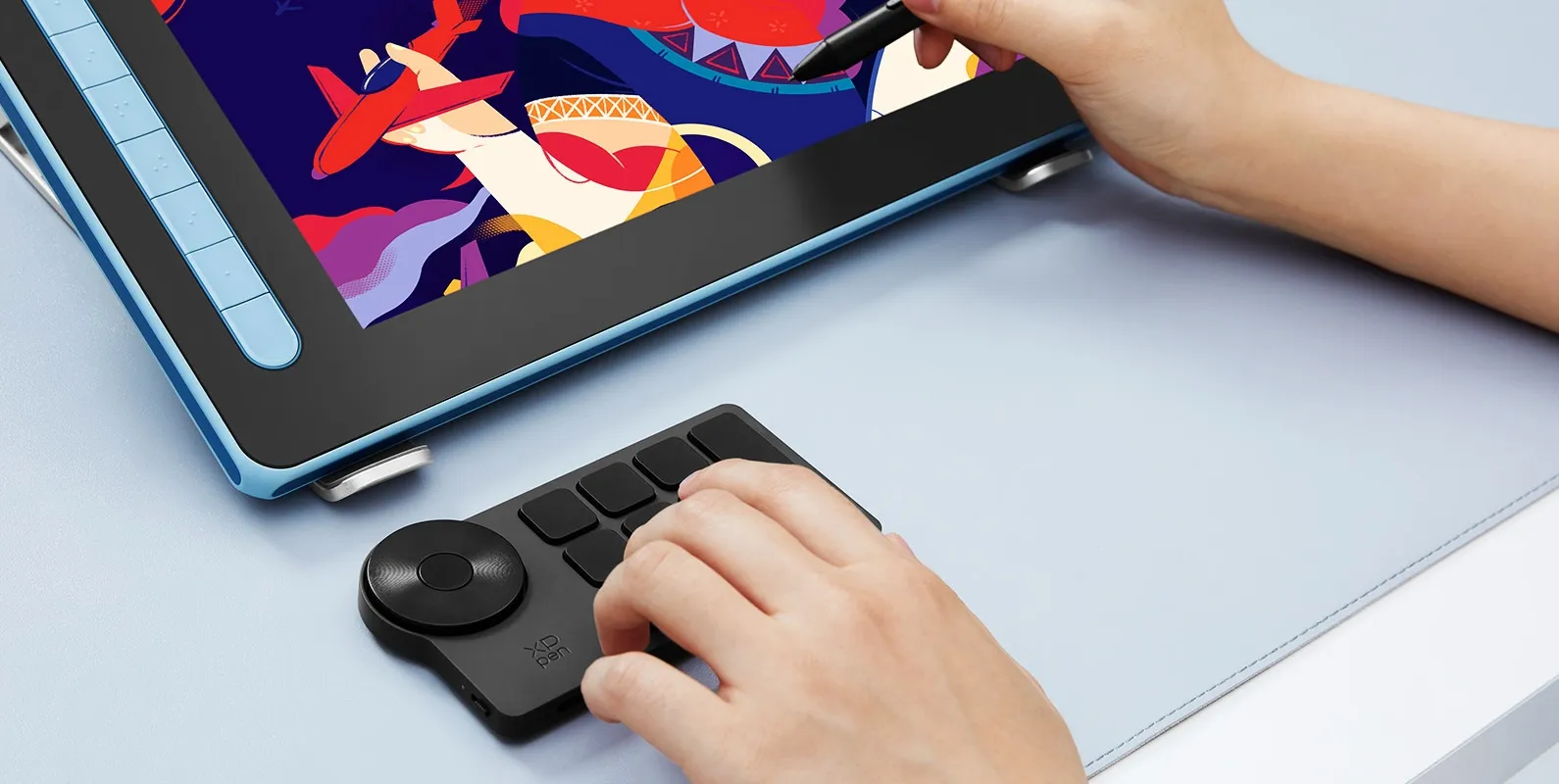
参考: XPPen
带方向键的数字小键盘
入门门槛低,推荐先尝试。也能用左手敲数字,所以经常用 Excel 的人可能会喜欢。
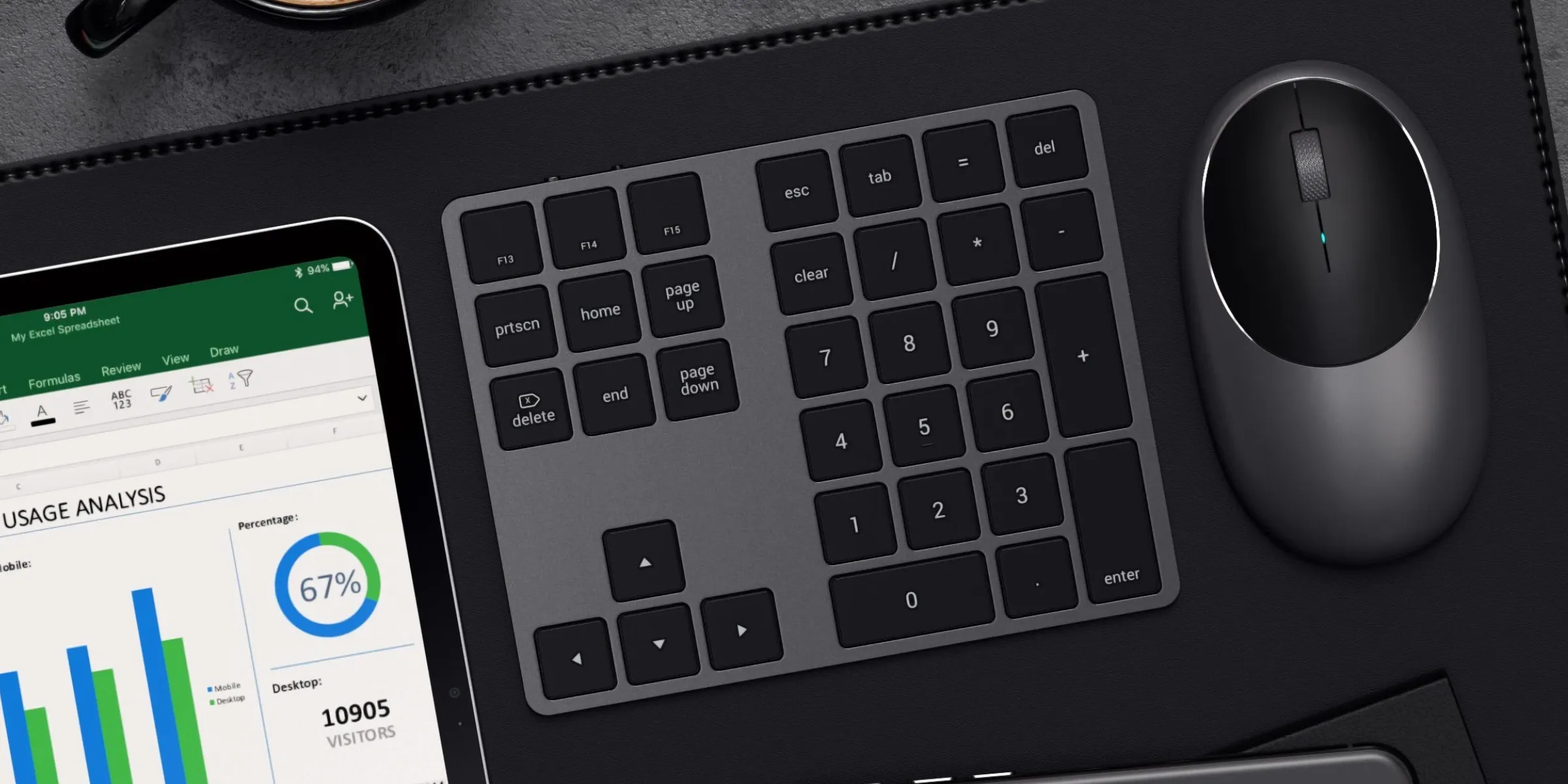
参考: SATECHI
Stream Deck 系
是直播主们的常用键盘,但配置一下当然也能当作数字键盘或方向键来用。是否好用见仁见智,但还能干别的事,因人而异可能会喜欢。
参考: 【Loupedeck Live S】初学者使用后觉得方便的设置介绍
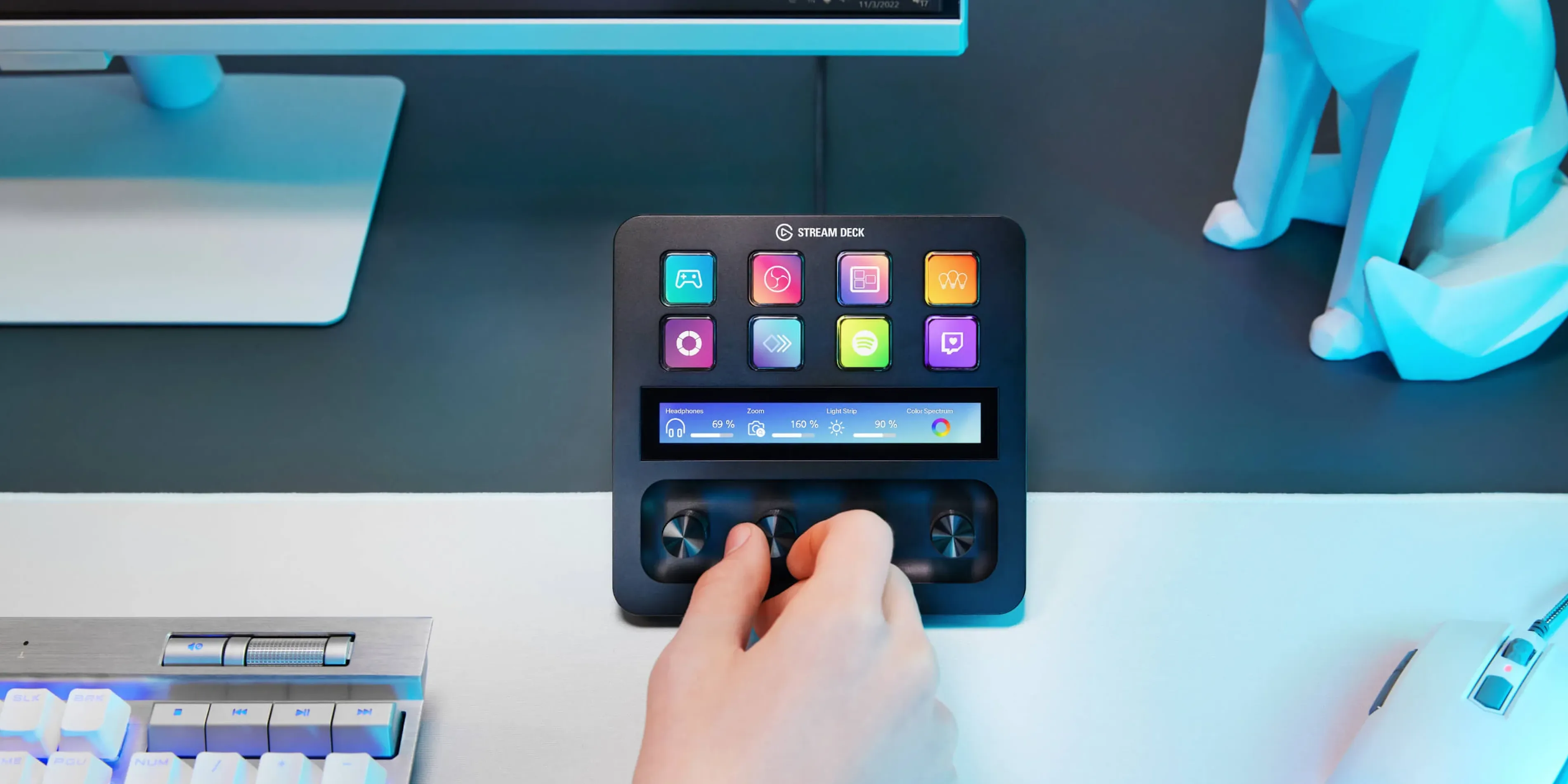
参考: Elgato
蓝牙手柄
主要面向插画师,可能和本文的使用场景略有不同。
8BitDo Micro 本身是游戏手柄,但从更早的型号起就在 iPad 画师中极其受欢迎。
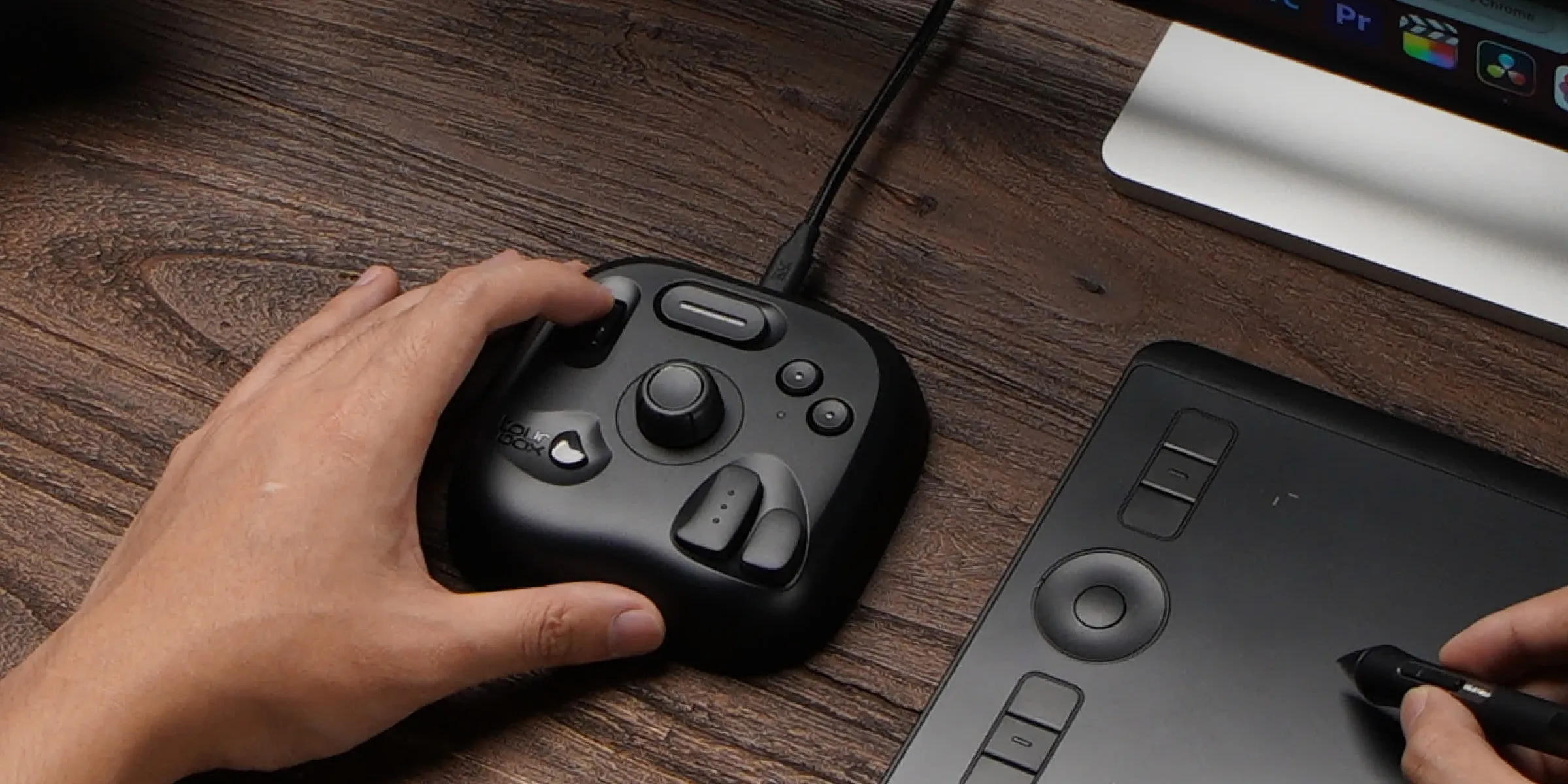
参考: tourbox
自制
自己动手做就能解决一切,外观和功能都自由可控。门槛较高。