
Studio. 是去年原型设计 Web 服务大厂 inVision 发布宣传视频后,因其功能丰富而被人们期待“有这么多功能、又好用又轻量的话,Sketch 和 XD 怕不是要消失了…?“的软件。

InVision Studio | Screen Design. Redesigned.
现在官方网站已经解禁了功能介绍,简单来说有:
- 支持 MacOS 和 Windows 跨平台
- 像 Sketch、XD 那样的设计稿制作功能
- 像 Sketch 那样的符号管理、库管理功能
- 像 Abstract 那样的设计层面版本管理、评审・沟通功能
- 利用 Keyframe 设置动画
- 当然还有像 InVision 那样的画面跳转原型
等等,功能堆得显然有点夸张,但最强感简直爆棚。再加上他们还想做设计系统的工具,完全是奔着“独我独尊”去的。
虽然今年 1 月就计划开放下载,但一直被延期,让不少人焦急等待。这次,我终于收到了邀请邮件,马上来试试它实际能用到什么程度。主要是与 Sketch 做对比。
安装・启动
从收到的邀请邮件里的“GET STUDIO NOW”进入下载页面,像往常一样从 .dmg 文件在 Mac 上安装即可。这部分省略。图标长这样,虽然简洁但很显眼。
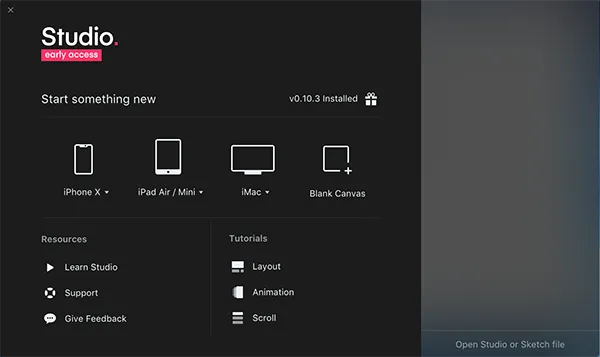
启动了。这个画面似乎叫做 Launcher。看到“Open Studio or Sketch File”这一行字…它似乎也支持 Sketch 格式。我试着打开了手头的 Sketch 文件,但是外观相当错乱,所以这件事就当没发生过吧。左下角的“Learn Studio”只是会打开 YouTube 上的视频。
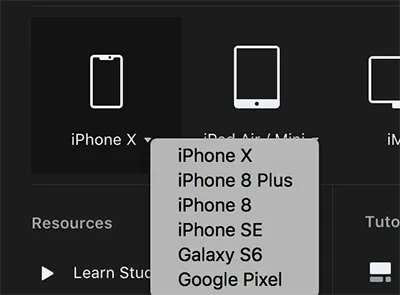
不起眼的地方在于模板很多,挺棒的。
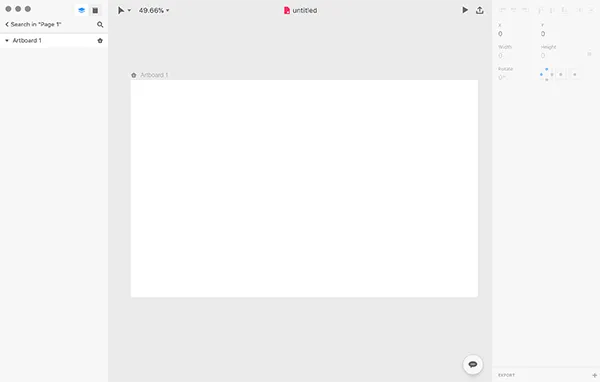
不出所料,基本的 UI 面板布局和 Sketch 很接近。
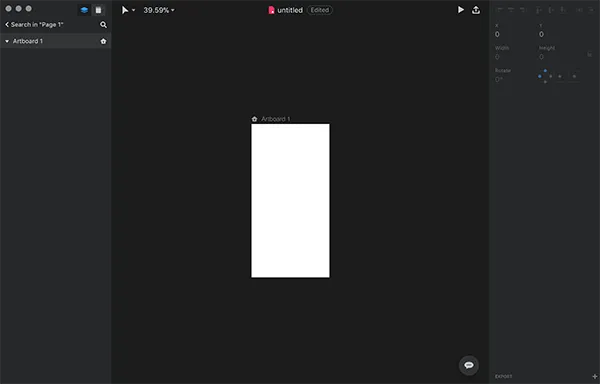
顺便提一下也有 Light 主题。
教程中介绍的功能
先把 Launcher 画面里的三个 Tutorials 都做一遍。点击它会打开带说明的练习文件。XD 也有类似的教程,这种形式真的非常浅显易懂,挺好的。
Layout
- 一上来就感动了。简而言之就是 可以把图层对象的尺寸,以相对于画板的百分比来设置的功能。反倒不知道为什么 Sketch 一直没做这个。
- 在此之上,还可以指定父元素调整大小时,子元素相对父元素的对齐位置。这点和 Sketch 符号的 Resizing 功能一致。
Animation
- InVision 的本职服务——画面跳转原型——的制作功能
- 和最近刚发布的 Sketch 的原型功能 非常像…而且画面右上角可以直接上传到 InVision 本家服务,这一领域 Sketch 也许已经没什么胜算了。
Scroll

- 这同样是画面原型的功能。可以制作部分固定 + 部分可滚动的画面。
其他功能
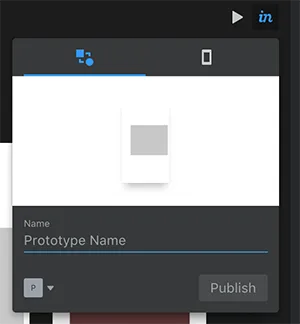
上传到 InVision
当然可以。反正 Sketch 也常用 Craft 来传,这部分省略。
移动端预览
也有类似 Sketch Mirror 的功能。制作好原型后,从右上角画面显示二维码,
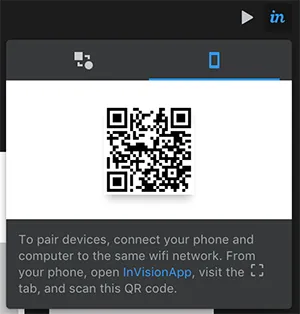
然后用 InVision app 的相机扫码,即可在手机上预览。
组件 ( 符号 )
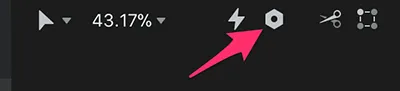
那么,关于重要的符号功能。在 studio. 里似乎不叫“符号”,而是叫做 组件(Component)。在如今 Web 开发世界里模块化思维成为主流的背景下,这个名字应该比“符号”更合适。虽然名字不同,但组件化(嫌麻烦还是写“符号化”吧)的流程几乎一样。选中要符号化的图层,按 ⌘K 快捷键,或者点击上方工具栏里这个螺母图标即可。
管理符号的位置,在 Sketch 里是 Symbols 图层(严格说是任意图层),但 studio. 在图层面板里准备了一个名为“Library”的专用区域。下面是来自官方视频的截图↓
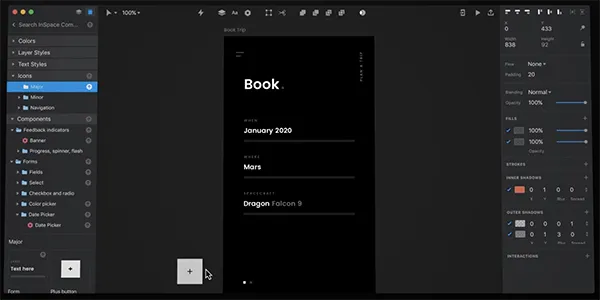
我以为符号的 Override 当然也能做,但似乎没找到…。再者视频中演示的多人共享这个 Library 以及在这里管理文本样式等功能,目前似乎还未实装。
其他评价
文档结构
- 页面、图层和符号的结构与 Sketch 略有不同,但上手以后立刻就能习惯。
快捷键
- 大部分 Sketch 的快捷键都能用,不会迷茫。
⌘.、⌘⇧↓之类的都能正常用,GOOD。 - 字号变更和重复操作的快捷键可能稍有不同。
中日文文本支持
- 你懂的。
性能
操作相当 流畅。缩放的动画带点滑稽的滑动感,稍微有点别扭。文件启动比 Sketch 慢得多。
文件格式
果然和 Sketch 一样是 JSON 格式。把生成的 .studio 文件后缀改成 .zip 解压,结果不出所料。
总评
- 几乎就是 Sketch 嘛…!! 习惯 Sketch 的人完全不用迷茫就能上手。
- 功能仍处于一部分小试身手的阶段,毕竟 这只是 early access 版。下面这些功能还没看到…
- 版本管理・评审
- 符号库的共享
- 另外,符号功能目前也比较简易,要在正式项目中使用可能还撑不住。
- 易用性相当好,值得期待。当然只是浅尝辄止,稳定性和细节还没仔细看。如果今后功能能按计划充实起来,也许会有一个大家都沉浸在 InVision 生态系统中的未来…
- 还有就是希望尽快支持插件。Runner 是必备的。
以上,有新发现还会继续追加。