
背景:最近换了新显示器
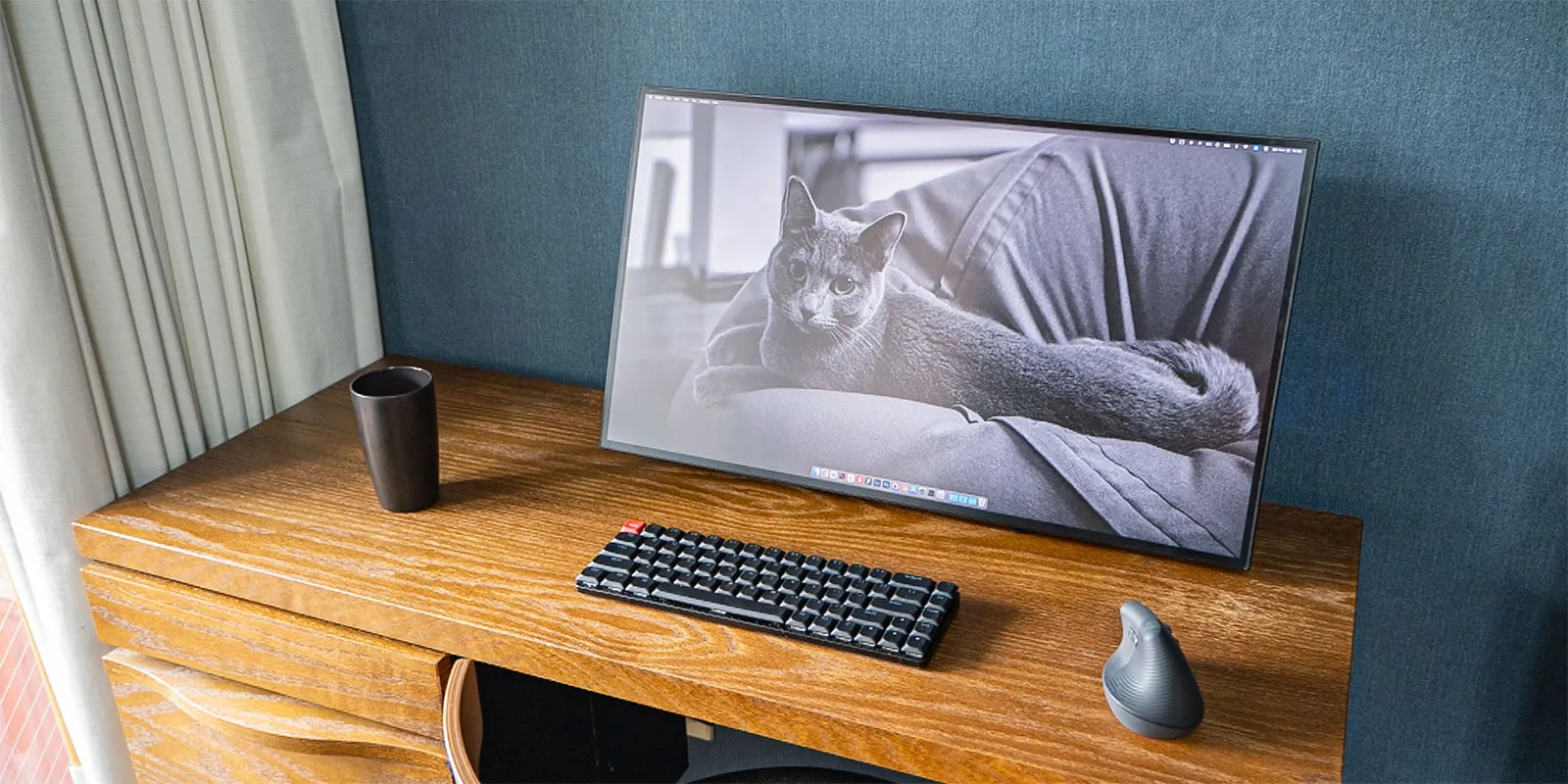
我用了将近 5 年的 LG UltraFine 4K 显示器最近开始出现噪点,于是公司给我换了一台新显示器。
之前那台显示器是为 Mac 完全优化的,用起来确实很方便。但最近因为工作的关系,经常需要连接 STB 设备(Google TV、Fire TV)或 Windows PC,所以这次我选了一台更适合多设备使用的显示器。
我以以下规格为基准,挑选外观也不错的显示器:
- 4K 以上
- 16:9 时不超过 27 英寸 / 21:9 时不超过 34 英寸
- sRGB 99% 以上 或 DCI-P3 96% 以上、对比度 1000:1
- 支持 VESA 安装
- 外观:背面黑色、至少三边窄边框
虽然有点跑题不细写了,但挑选过程真的花了我相当多的时间……。
新しいPCディスプレイ買うために業務時間の大半を費やしてるhttps://t.co/rCSk0MWKQy pic.twitter.com/5o6qfJHLa1
— 平田 / U-NEXT (@psephopaiktes) November 2, 2023
另外,多设备共用的显示器如果支持以下三个功能就非常方便:
- PD 供电 + USB-HUB 功能
- PbP/PiP 功能
- KVM 切换器功能
本文中使用的显示器
虽然有几台候选机型也支持上述功能(文末会介绍),但最终我选择了外观最满意的 JAPANNEXT JN-27IPSB4FLUHDR-HSP。虽然没特意选游戏显示器但它是一台游戏显示器,四边窄边框、操作便利,我非常喜欢。

Amazon.co.jp: JAPANNEXT JN-27IPSB4FLUHDR-HSP 27 英寸 IPS BLACK 4K(3840x2160) 液晶显示器 四边窄边框 升降式支架 USB-C(最大 65W 供电) HDMI DP KVM 功能 sRGB100% DCI-P3 98%
 amazon.co.jp
1. PD、USB-HUB 功能
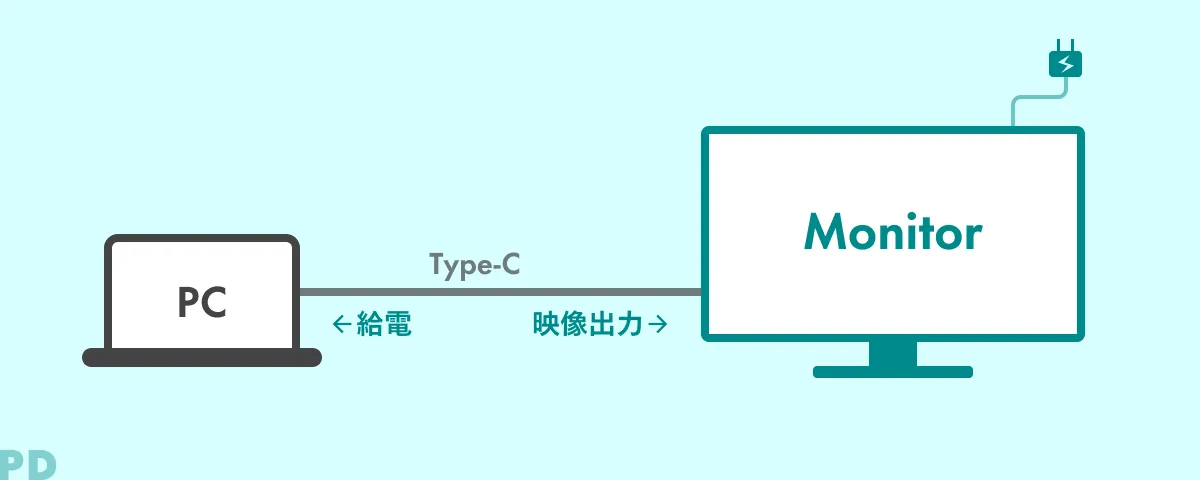
这是近年来逐渐普及的功能,相信很多人都已经知道(不过游戏显示器中比较少见)。只需要用一根 Type-C 线连接笔记本电脑和显示器,就能实现:
- 给笔记本电脑供电
- 视频和音频输出
- 把显示器当作 USB Hub(连接有线网卡或 U 盘等)
只要一根线就能搞定,桌面会变得非常清爽。
本文不再展开细节。
参考:只需一根线,连接清爽。EIZO USB Type-C 显示器 | EIZO 株式会社
2. PbP/PiP 功能
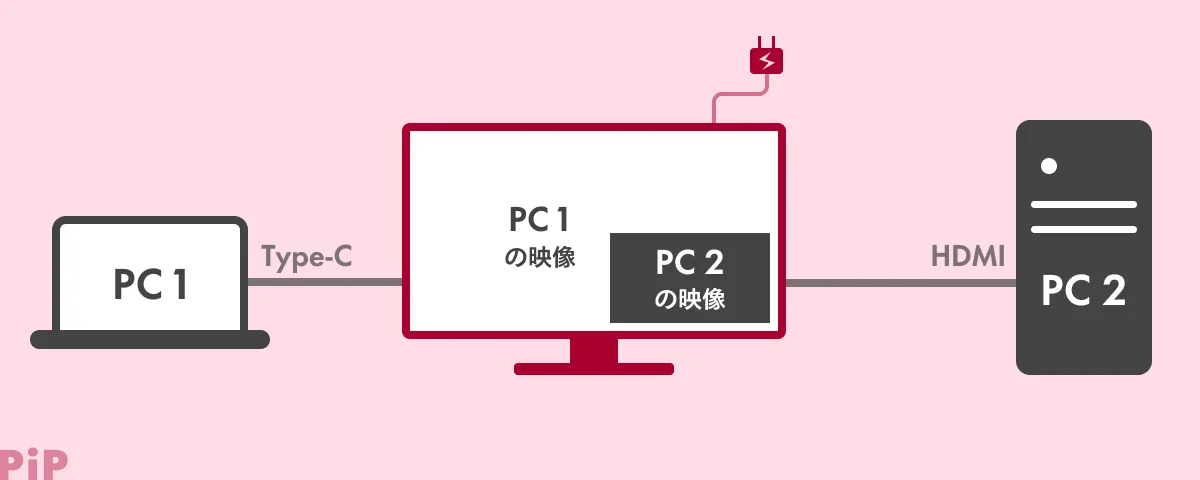
当显示器同时连接两台 PC 时,可以将两台 PC 的画面同时显示在一块屏幕上的功能。
PbP(Picture by Picture)是将两个画面左右并排显示的功能;
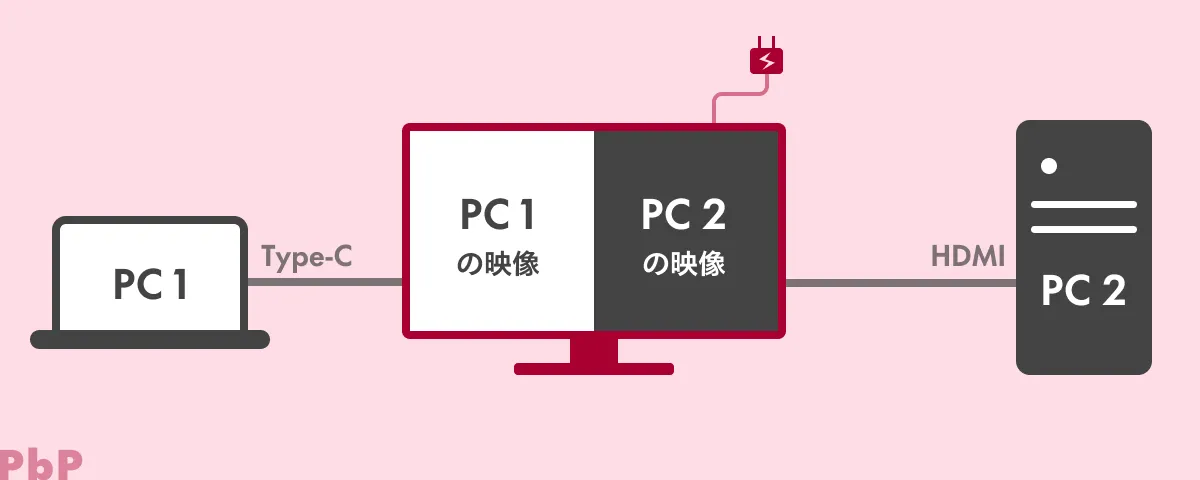
PiP(Picture in Picture)则是将其中一个画面以小窗形式叠加显示在另一个画面之上的功能。请注意,很多显示器只支持其中之一。
虽然不是显示器自身的功能,但它和罗技鼠标的 Logi Flow 功能搭配起来非常合适。
Logi Flow 可以在同一个 WiFi 网络下的多台 PC 之间共享鼠标光标,只要把光标移到屏幕的左右边缘,就能流畅地切换设备。下图是把 Mac 显示在左侧、Windows 显示在右侧(PbP),并使用 Logi Flow 操作的样子。

参考:ASCII.jp:自动切换、复制粘贴超级方便,罗技新款鼠标搭载的“Flow”功能太强了 (1/3)
3. KVM 切换器功能
KVM 切换器原本是一种用于在多台 PC 之间共享鼠标、键盘、扬声器等外设的硬件切换装置。

Amazon.co.jp: UGREEN HDMI KVM 切换器 二进一出 共享键盘鼠标显示器 双 PC 用 4K@60Hz USB2.0 4 端口 切换器 HDMI2.0 专用 免驱 简单连接 桌面开关 & 附 USB 线
amazon.co.jp
而这个功能被内置到了显示器中。在显示器侧切换输入信号时,鼠标和键盘会自动连接到所选的 PC。与显示器的连接也可以是 USB 无线。在使用 KVM 功能之前,我一直觉得“鼠标键盘全部走蓝牙就行了”,但用过之后才感受到有线或 USB 无线连接的便利。
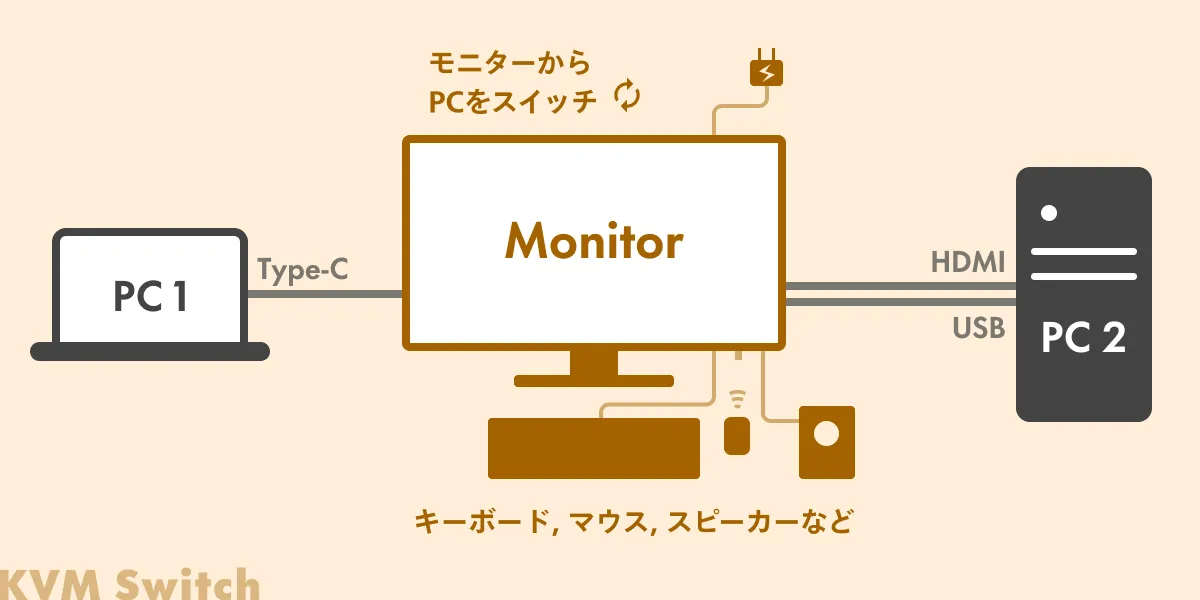
不过如果使用 HDMI 连接,就需要像图中那样另外连一根 USB 线。Type-C 线的话一根就够了。

下图是使用 KVM 切换器的样子。由于壁纸相同可能不太容易看清,但当显示器从 Mac 切换到 Windows 输入时,可以看到鼠标和键盘是直接可用的。
推荐的兼容显示器
顺便分享一下我最终入围的几款显示器。它们都拥有不错的外观(重点),并且都支持 PD、KVM,以及 PIP 或 PBP。
※ 各机型的具体行为可能略有差异,请在购买前查阅官方网站确认。同时也务必确认接口数量是否满足需求。
Amazon.co.jp: ASUS 4K 显示器 ProArt PA279CRV 27 英寸/IPS/三年无亮点保证/99% DCI-P3/99% Adobe RGB/USB-C PD 96W/色准 ΔE<2/VESA DisplayHDR 400/人体工学支架/日本国行正品
amazon.co.jp

Amazon.co.jp: PHILIPS 显示器 27E1N8900/11 (27 英寸/OLED/4K/HDMI 2.0x2、DisplayPort1.4x1、USB Type-Cx1 /USB3.2 端口 x4/可调俯仰/窄边框/可调高度(升降)、可旋转(竖屏)/防蓝光/AdobeRGB 99.6%)
amazon.co.jp

Amazon.co.jp:【Amazon.co.jp 限定】Dell U2723QX 27 英寸 4K Hub 显示器(三年无亮点更换保证/IPS Black、防眩光/USB Type-C、DP、HDMI/窄边框/可旋转、升降/VESA DisplayHDR 400/Rec.709 100%)
amazon.co.jp

Amazon.co.jp: BenQ AQCOLOR 系列 设计师人体工学显示器 4K 27 英寸 PD2705UA IPS/防眩光/广色域/HDR10/USB-C 65W 供电/HDMI/DP/KVM 功能/PIP・PBP/带扬声器(2.5W x2)/可调高度/可旋转/无频闪/防蓝光/显示器支架
amazon.co.jp

Amazon.co.jp: JAPANNEXT 34 英寸曲面 IPS 面板 UWQHD(3440 x 1440) 分辨率 超宽显示器 JN-IPSC34UWQHDR-C65W-H USB-C 供电(最大 65W)HDMI DP KVM 功能 sRGB99% 升降式支架
amazon.co.jp
另外,也可以在价格.com 上按这些功能筛选。

价格.com - PC 显示器・液晶显示器 比较 2023 年人气热销排行榜(USB PD、KVM 切换器功能(电脑切换))
附:其他正在使用的设备一览
简单列出一下照片里出现的其他设备。
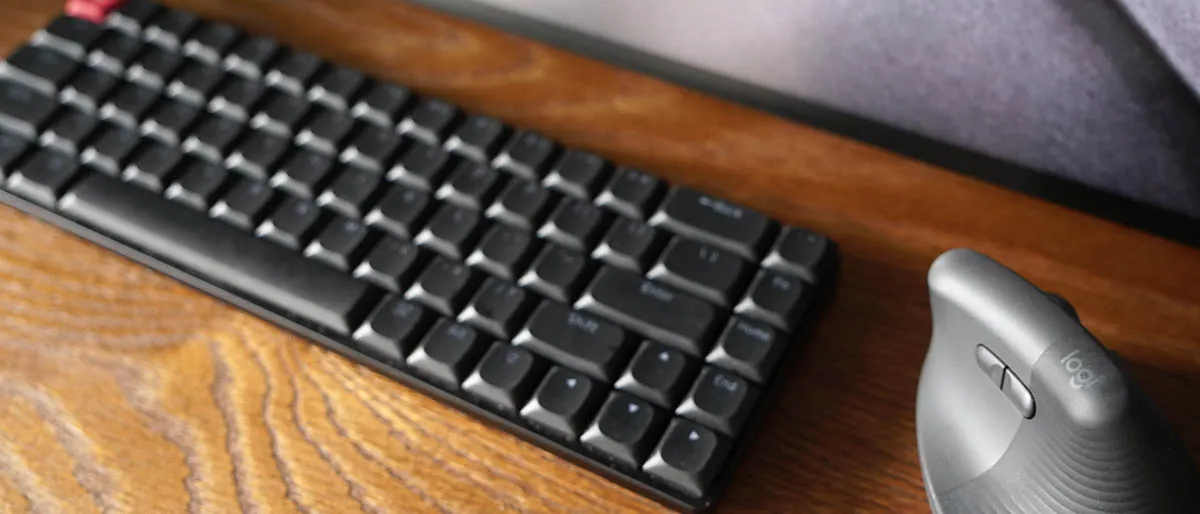
鼠标:Logi Lift
因为有腱鞘炎和圆肩问题就买了,超级好用。官方应用可以非常细致地自定义其行为。如前所述,它和 PbP 搭配使用很顺手,并且支持 USB 无线,KVM 场景下也很方便。

键盘:Keychron K7 Pro
非常受欢迎的键盘,可以方便地修改布局,所以我自定义成了 Windows/Mac 都好用的设置。原配的键帽颜色我不喜欢,于是换成了这款键帽,文字部分透明、背光显示效果好,我很满意。
PC:MacBook Pro & Windows 桌面
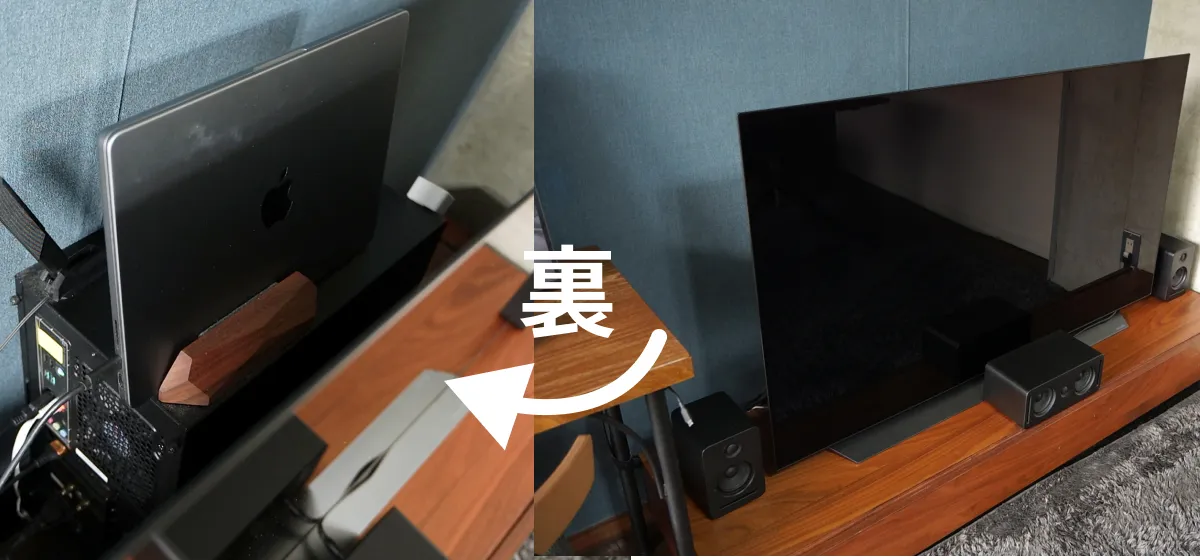
我努力把它们藏在了电视背后。乔布斯看到大概会发火吧。
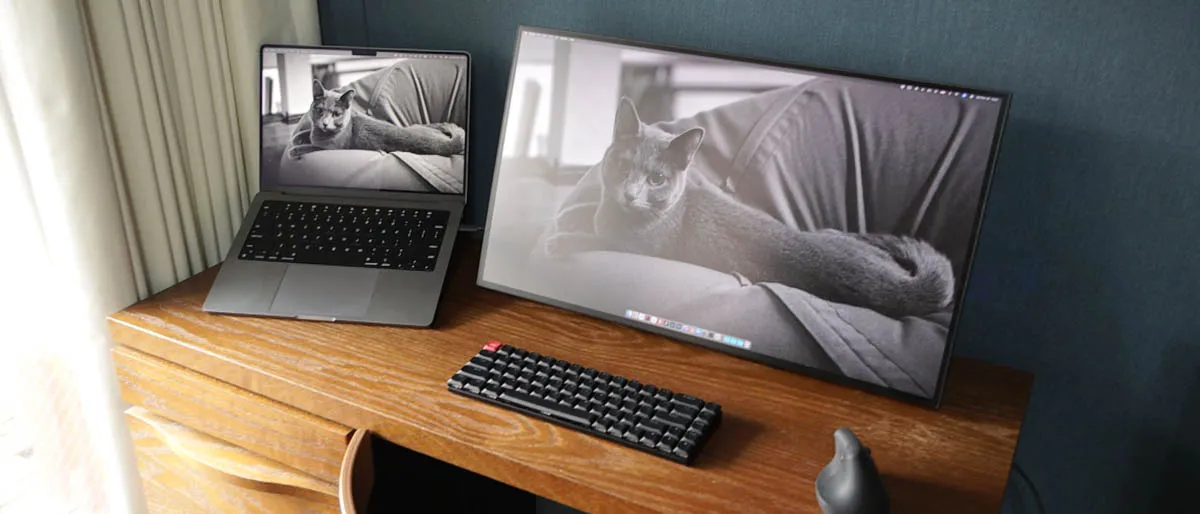
理想情况下按上图这样摆放使用起来真的非常方便,

但因为有“猫位问题”只好放弃。